Kamera & Liveview
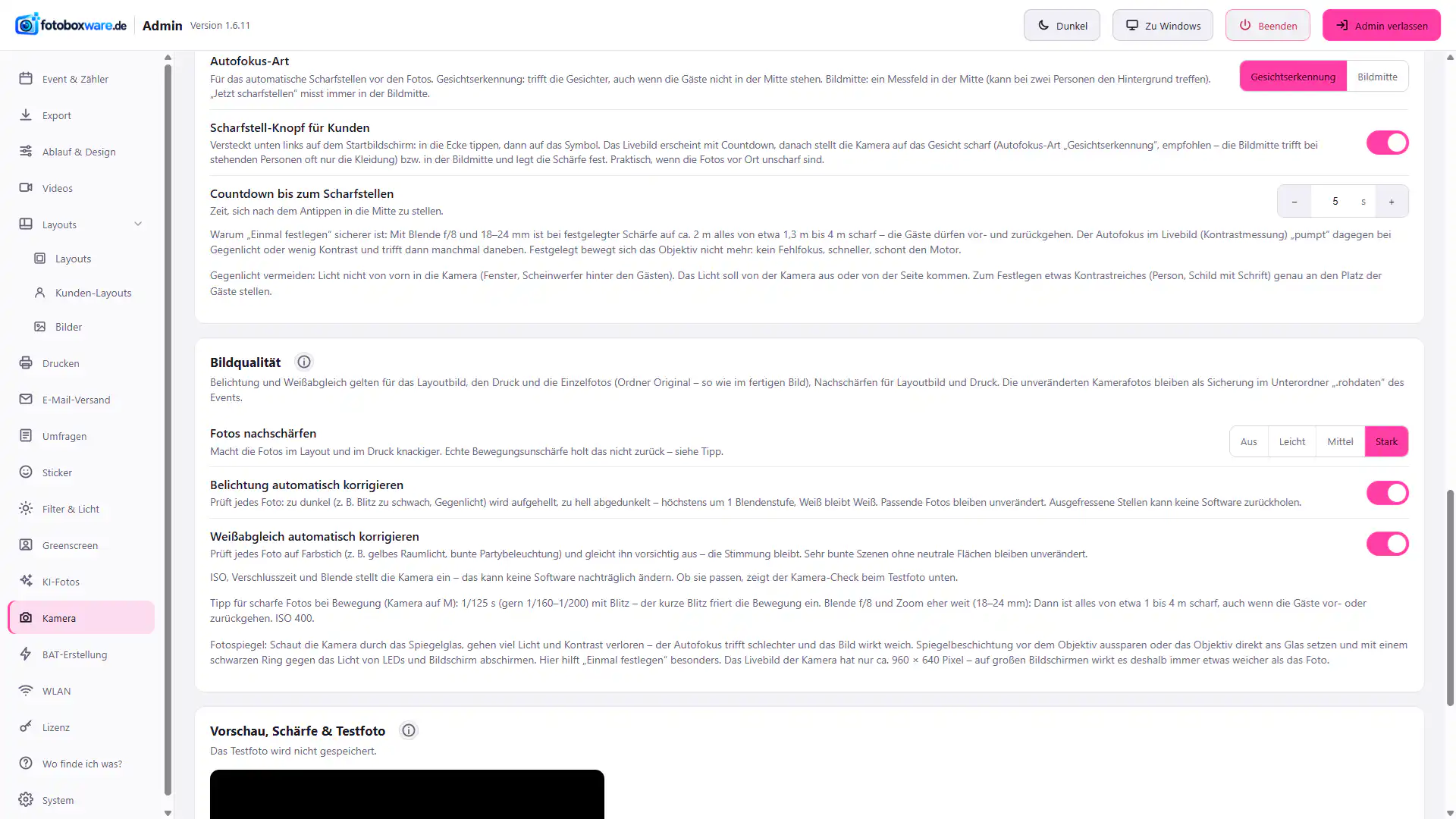
Gute Fotos beginnen bei der Kamera. fotoboxware verbindet Ihre Kamera mit einer leistungsstarken und intuitiven Fotobox-Software für Windows. Neben Canon EOS können je nach Kameramodell und verfügbarer Anbindung auch Kameras von Nikon, Sony und weiteren Herstellern eingesetzt werden. Ihre Gäste sehen sich bereits vor der Aufnahme im Livebild. Zahlreiche Einstellmöglichkeiten und eine automatische Bildoptimierung sorgen für professionelle Ergebnisse.
Flexible Kameraanbindung
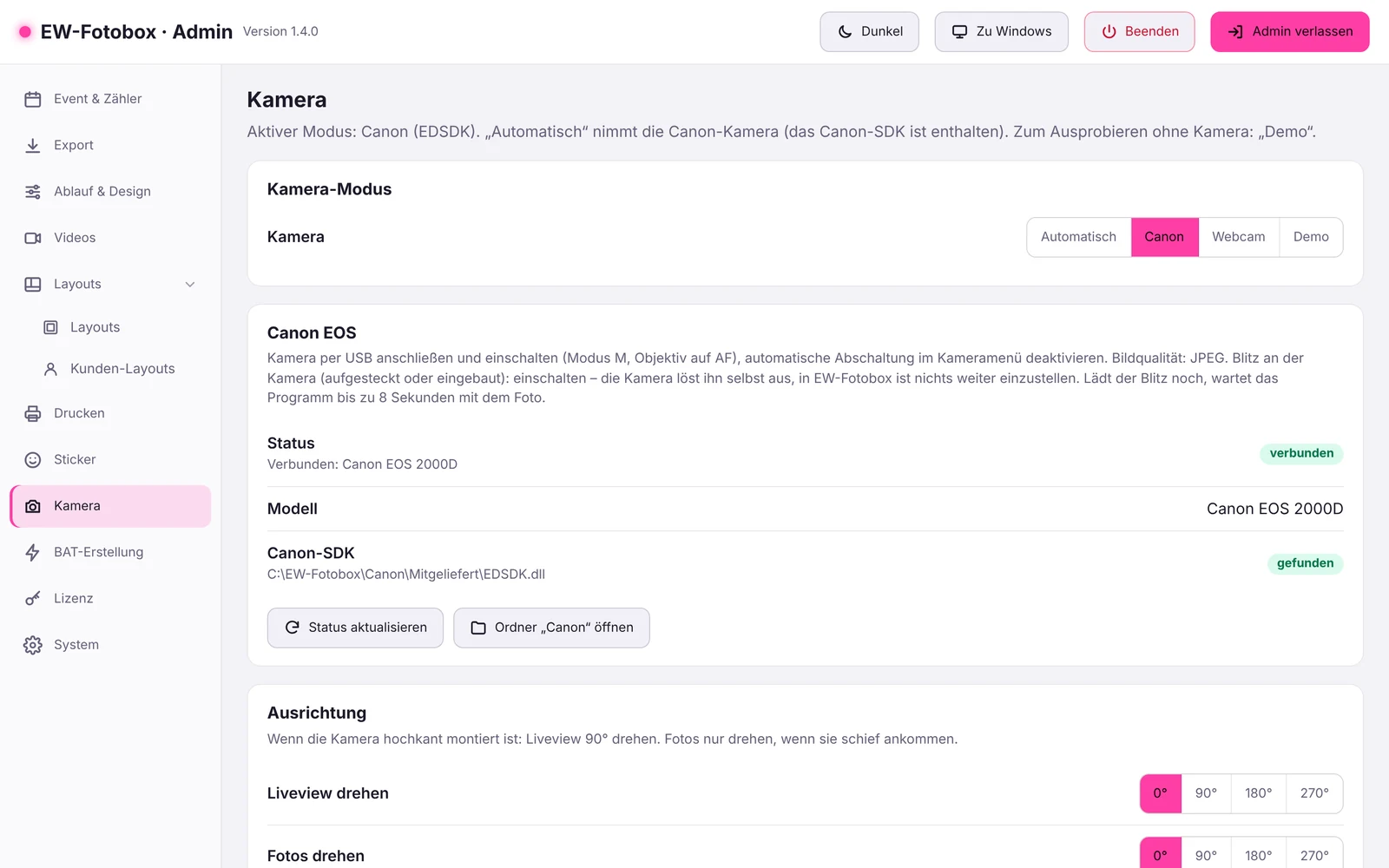
Nutzen Sie Canon EOS, Nikon, Sony und weitere Kameras, sofern eine kompatible Anbindung verfügbar ist. Das Canon-SDK ist bereits integriert und benötigt keine zusätzliche Installation. Weitere Kameraanbindungen können je nach Hersteller und Modell nachinstalliert werden. Alternativ ist der Betrieb mit einer Webcam möglich.
Liveview direkt im Fotolayout
Ihre Gäste sehen sich bereits vor der Aufnahme live im vorgesehenen Fotofeld. Schon aufgenommene Fotos bleiben sichtbar. Auf Wunsch lässt sich das Livebild zusätzlich vergrößert anzeigen.
Helles Livebild trotz Blitz
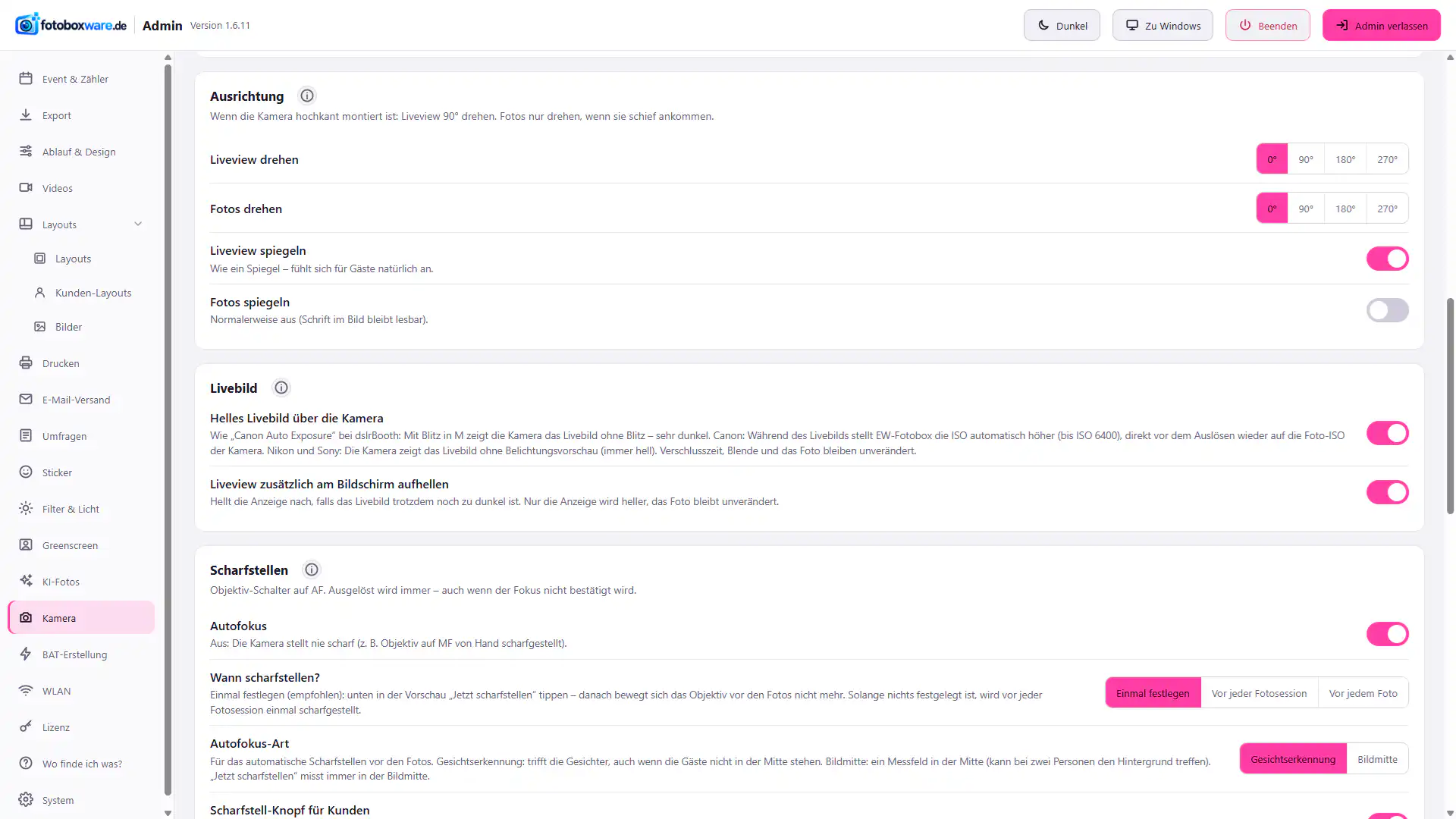
Bei unterstützten Canon-Kameras passt fotoboxware während des Liveviews den ISO-Wert automatisch an. Dadurch bleibt das Livebild auch bei Verwendung eines Blitzgeräts hell. Die eigentliche Fotoaufnahme erfolgt weiterhin mit den eingestellten Belichtungswerten.
Autofokus & Schärfe
Für scharfe Fotoergebnisse können Sie bei kompatiblen Kameras den Autofokus mit Gesichtserkennung verwenden. Alternativ lässt sich die Schärfe manuell fest einstellen. Ideal für gleichbleibende Aufnahmebedingungen während eines Events.
Hochformat & Spiegelung
Ob klassische Fotobox im Querformat oder Fotospiegel im Hochformat: Livebild und Fotos lassen sich individuell drehen und spiegeln. So passen Sie die Darstellung an Ihr Fotobox-System an.
Testfoto & Kamera-Check
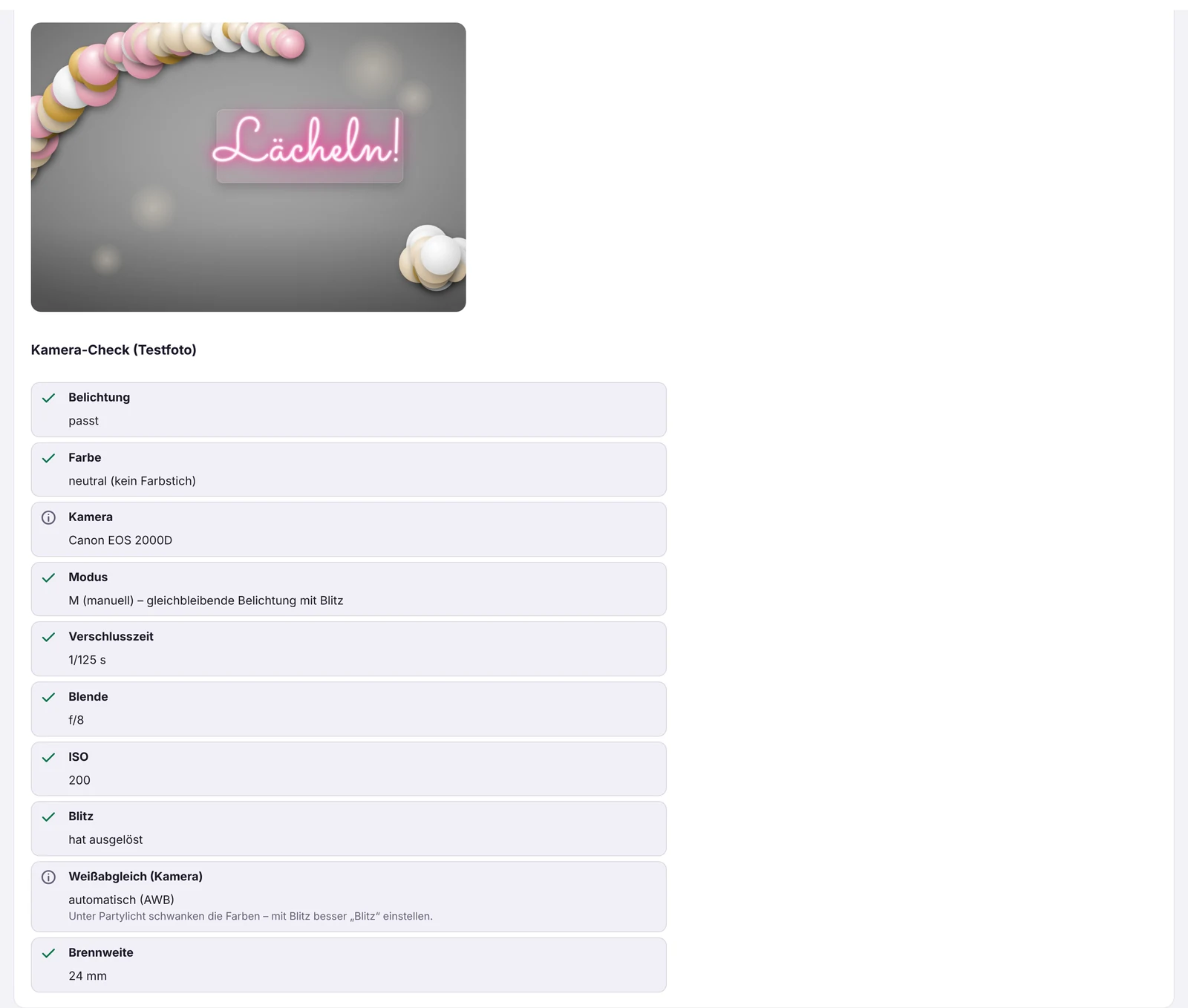
Kontrollieren Sie Ihre Kameraeinstellungen bereits vor Veranstaltungsbeginn. Der Kamera-Check zeigt ISO, Verschlusszeit und Blende an und hilft Ihnen einzuschätzen, ob die Einstellungen für den Einsatz passen. Die verfügbaren Informationen hängen von der Kameraanbindung ab.
Automatische Bildkorrektur
Zu dunkle oder farbstichige Fotos werden automatisch korrigiert und können auf Wunsch nachgeschärft werden. Die unveränderten Kamerafotos bleiben als Sicherung erhalten. Damit kombinieren Sie optimierte Fotoergebnisse mit der Sicherheit der Originalaufnahmen.
Entdecken Sie die Software im Detail
Werfen Sie einen Blick auf Kameraeinstellungen, Liveview-Funktionen und die automatische Bildoptimierung von fotoboxware.
Ablauf, Videos & Effekte
Vom ersten Begrüßungsvideo bis zum fertigen Foto: Mit fotoboxware gestalten Sie den gesamten Aufnahmeablauf nach Ihren Vorstellungen. Individuelle Videos, flexible Countdowns, visuelle Effekte und persönliche Einstellungen machen jede Fotobox und jeden Fotospiegel zu einem besonderen Erlebnis für Ihre Gäste.
Videos an fünf Stellen
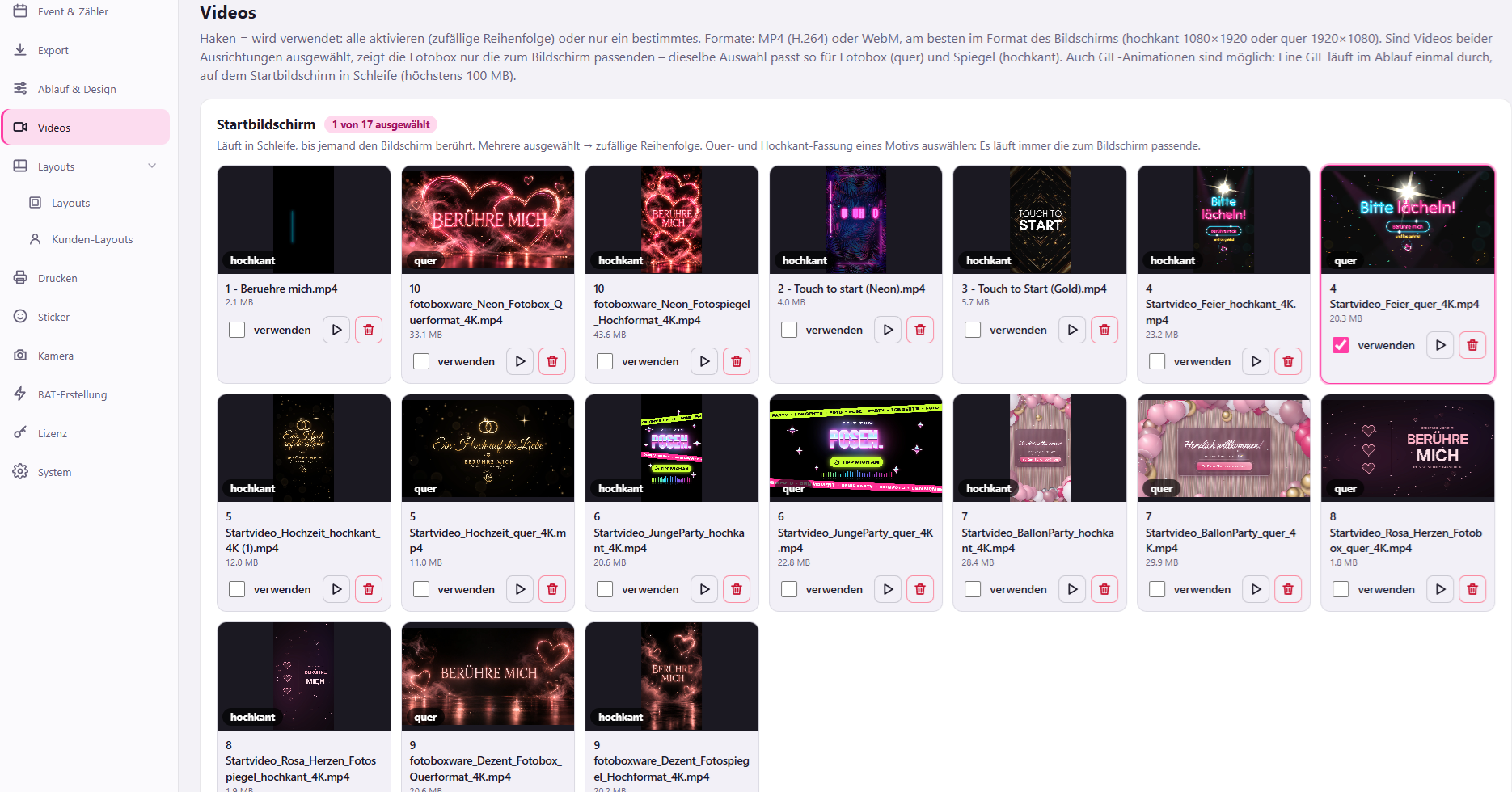
Integrieren Sie eigene Videos an fünf verschiedenen Stellen des Aufnahmeablaufs. Auf dem Startbildschirm können Videos in Endlosschleife laufen. Auch vor der Aufnahme, vor dem letzten Foto, während der Bildverarbeitung und nach der Bildanzeige lassen sich Videos abspielen. Mehrere Videos pro Position werden in zufälliger Reihenfolge wiedergegeben.
Individueller Countdown
Legen Sie den Countdown individuell zwischen 1 und 15 Sekunden fest. Passende Pieptöne und ein Auslösegeräusch begleiten die Fotoaufnahme. So wissen Ihre Gäste genau, wann das nächste Foto aufgenommen wird.
Visueller Blitz-Effekt
Ein zusätzlicher Blitz-Effekt auf dem Bildschirm sorgt im Moment der Fotoaufnahme für eine passende visuelle Rückmeldung. Dadurch wirkt der Aufnahmevorgang noch lebendiger.
Flexible Fotovorschau
Bestimmen Sie selbst, wie lange die Vorschau jedes einzelnen Fotos angezeigt wird. Auch die Anzeigedauer des fertigen Gesamtbildes können Sie individuell einstellen. So passen Sie den Aufnahmeablauf an Ihre Veranstaltung an.
Automatisch zurück zum Start
Wenn niemand mehr den Bildschirm berührt, kehrt fotoboxware automatisch zum Startbildschirm zurück. Damit ist die Fotobox ohne manuelles Eingreifen wieder für die nächsten Gäste bereit.
Individueller Look & Sound
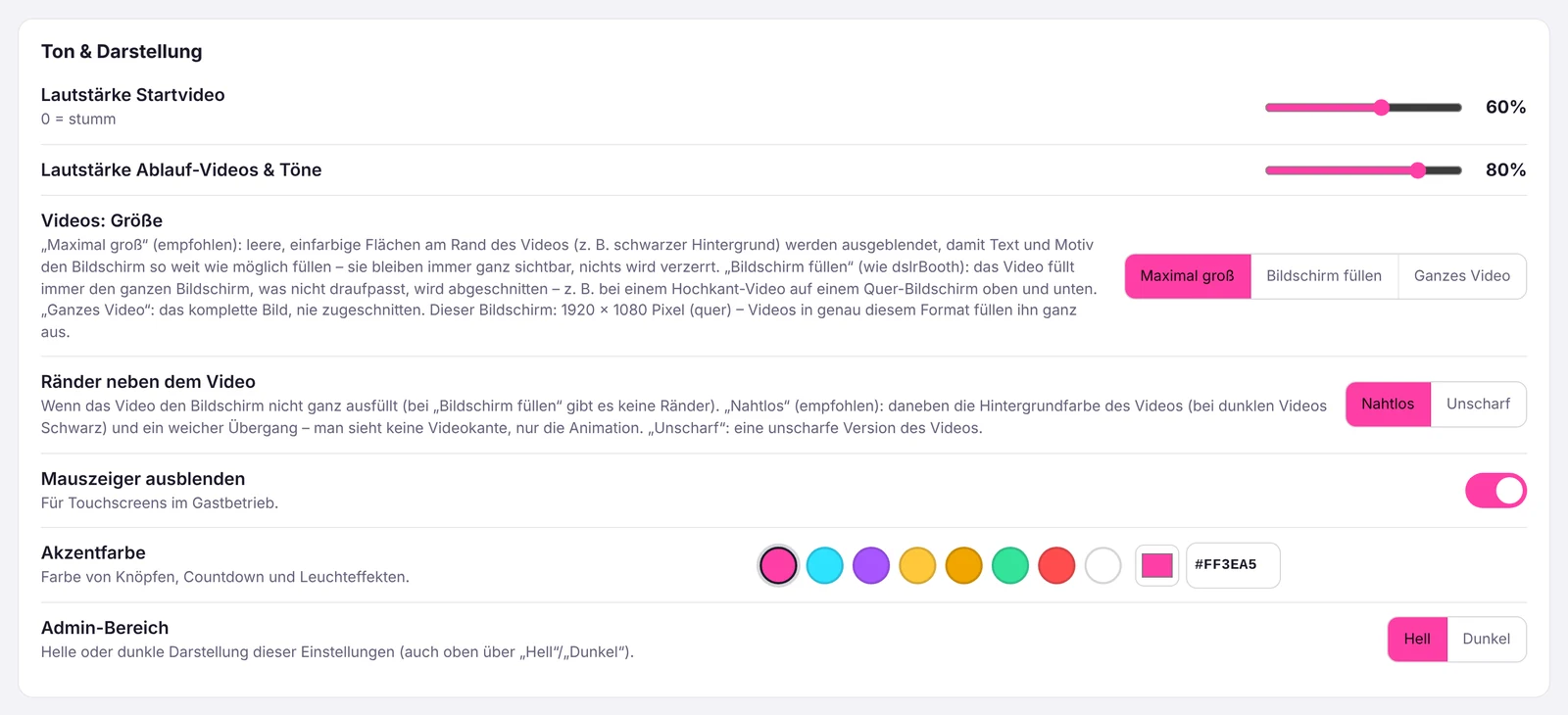
Gestalten Sie den Ablauf passend zu Ihrem Event. Wählen Sie eine eigene Akzentfarbe für Schaltflächen, Countdown und Leuchteffekte. Ergänzen Sie einen persönlichen Starttext. Die Lautstärke von Startvideos und Aufnahmeablauf lässt sich getrennt einstellen.
Gestalten Sie jeden Ablauf individuell
Entdecken Sie die Videoverwaltung, Countdown-Einstellungen und Möglichkeiten zur individuellen Gestaltung direkt in der Software.
Layouts & Layout-Editor
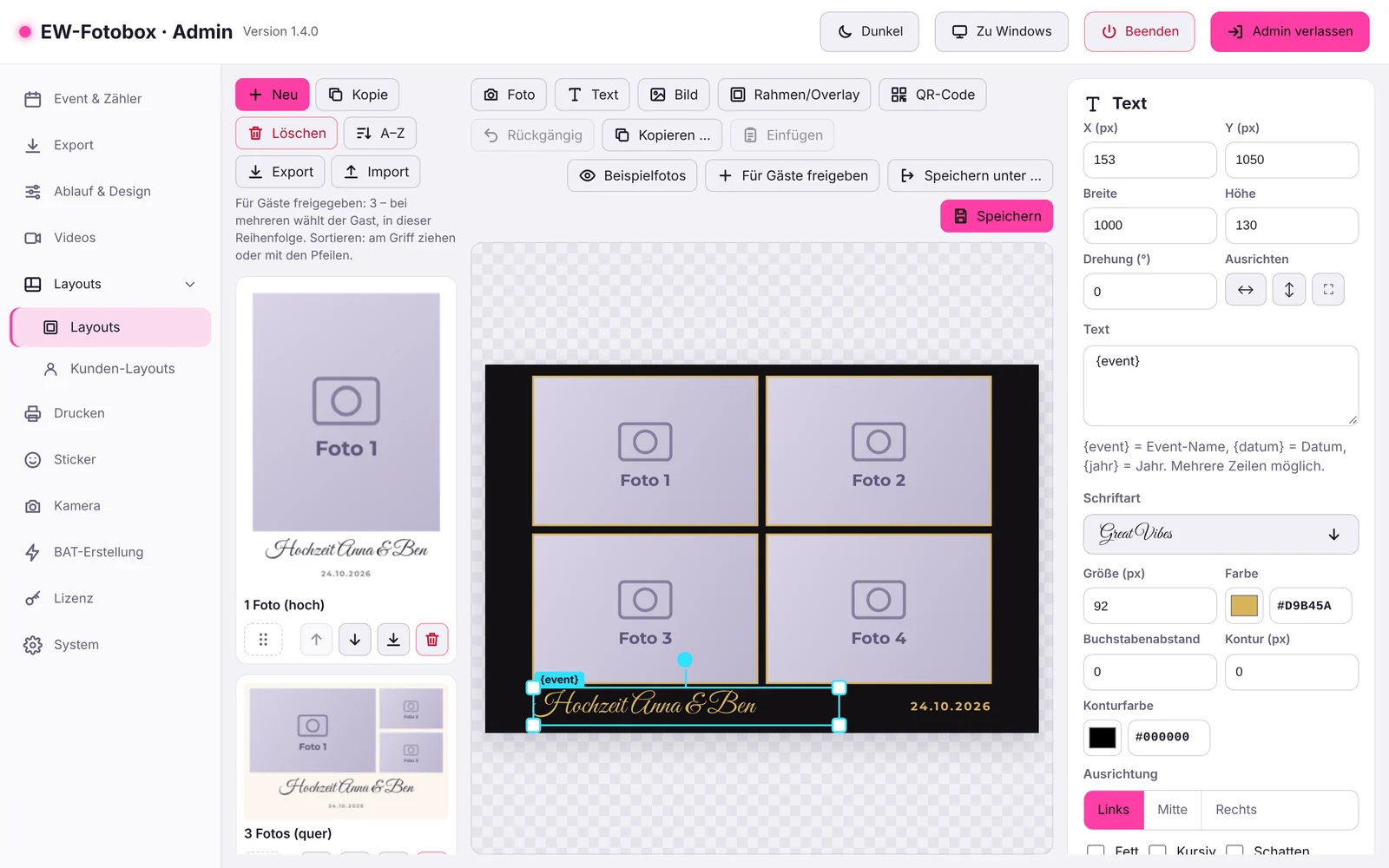
Gestalten Sie individuelle Fotolayouts direkt in Ihrer Fotobox-Software – ganz ohne zusätzliches Grafikprogramm. Mit dem integrierten Layout-Editor von fotoboxware platzieren Sie Fotofelder, Texte, Bilder, Logos und weitere Gestaltungselemente bequem per Maus oder Touchscreen. Von der einfachen Druckvorlage bis zum personalisierten Hochzeitslayout: Erstellen Sie professionelle Fotolayouts in wenigen Minuten.
Alle Elemente frei platzieren
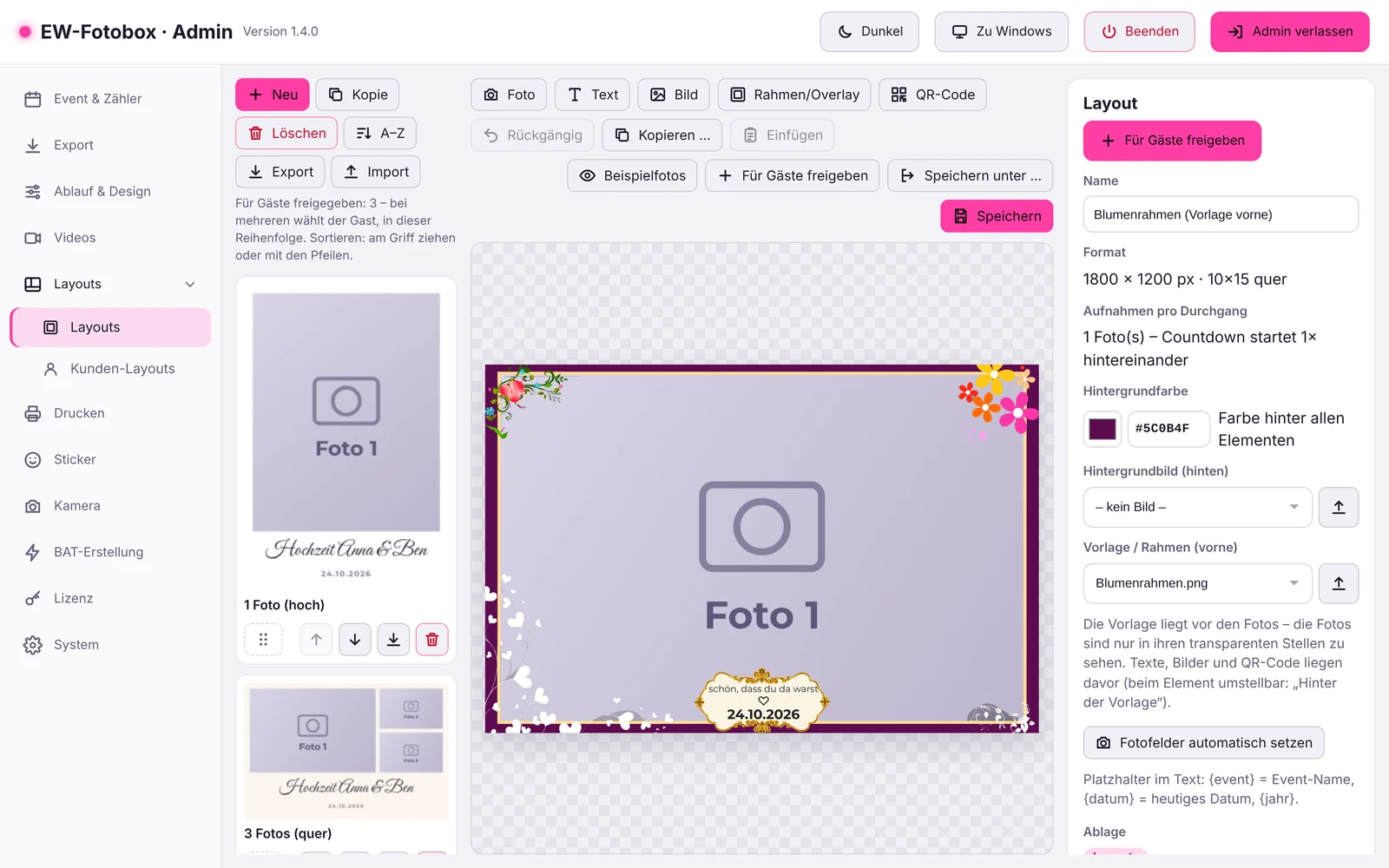
Gestalten Sie Ihre Druckvorlagen vollkommen individuell. Platzieren Sie Fotofelder, Texte, Bilder und Logos frei auf dem Layout. Ergänzen Sie transparente PNG-Rahmen, Hintergrundfarben, eigene Hintergrundbilder oder QR-Codes. Alle Elemente lassen sich bequem mit Maus oder Finger bearbeiten.
Schnell startklar mit Vorlagen
Starten Sie mit vorbereiteten Layoutvorlagen für ein bis vier Fotos. Wählen Sie das klassische Druckformat 10 × 15 cm im Hoch- oder Querformat. Die Vorlagen können Sie anschließend individuell anpassen und erweitern.
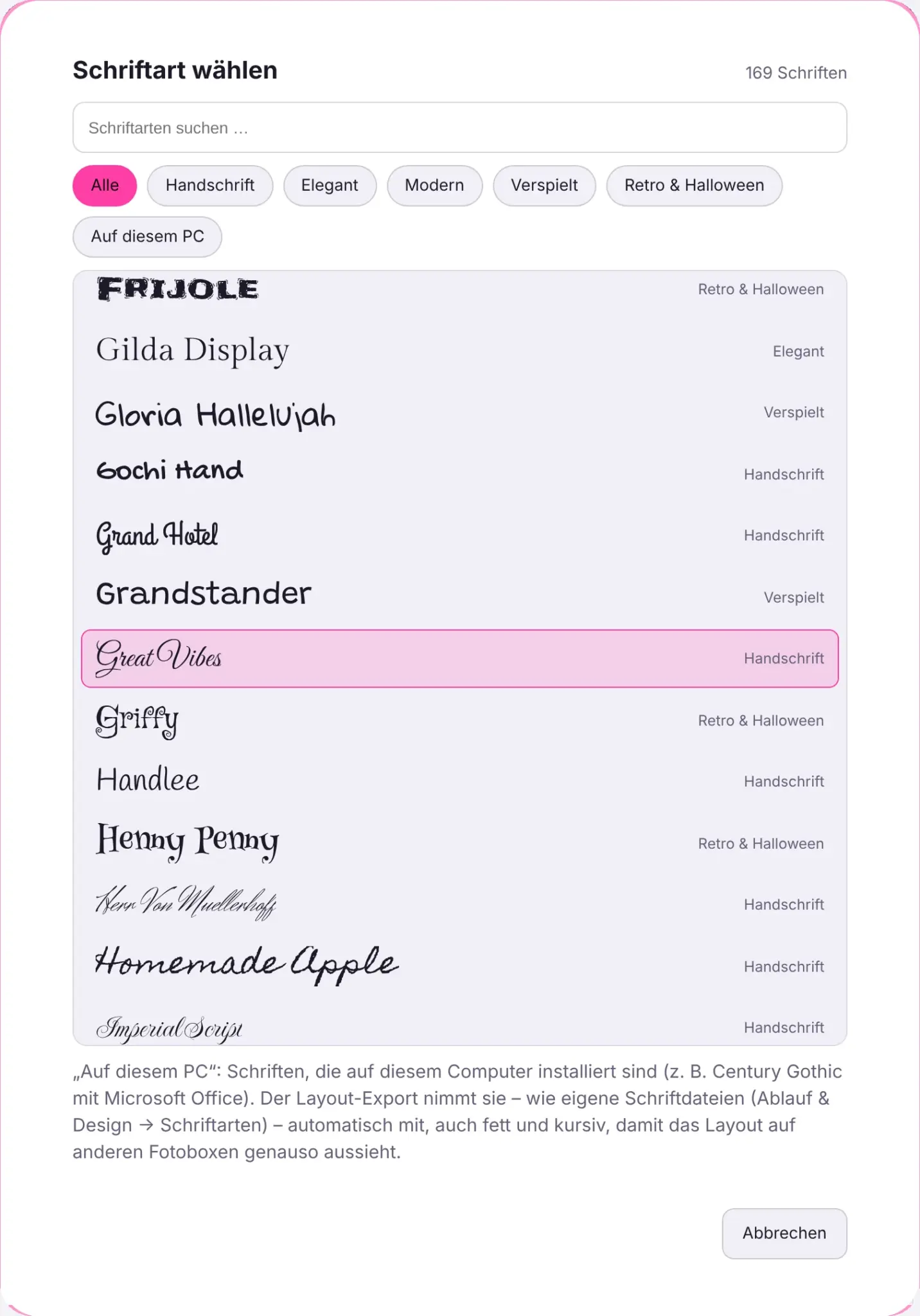
Über 160 Schriftarten
Gestalten Sie Texte ganz nach Ihren Vorstellungen. Bereits über 160 Schriftarten sind in fotoboxware enthalten. Zusätzlich können Sie sämtliche installierten Schriftarten Ihres PCs sowie eigene Schriftdateien verwenden. Ideal für Namen, Sprüche, Hochzeitstexte und individuelle Eventdesigns.
Automatische Platzhalter
Verwenden Sie intelligente Platzhalter für Eventname, Datum und Jahr. Diese Angaben werden automatisch in Ihren Fotolayouts ausgefüllt. So lassen sich vorhandene Vorlagen besonders schnell für neue Veranstaltungen wiederverwenden.
Individuelle Filter pro Fotofeld
Verleihen Sie Ihren Fotos den passenden Look. Für jedes einzelne Fotofeld können Sie unterschiedliche Bildfilter festlegen. Zur Auswahl stehen: Schwarz-Weiß, Sepia, Warm, Kühl und Kräftig. So lassen sich auch unterschiedliche Bildstile innerhalb eines Layouts kombinieren.
Komfortabel bearbeiten
Arbeiten Sie flexibel und zeitsparend. Machen Sie Änderungen jederzeit rückgängig oder kopieren Sie Gestaltungselemente zwischen verschiedenen Layouts. Selbst die Übertragung von Elementen aus dem Querformat in ein Hochformat-Layout ist möglich.
Layout-Auswahl für Ihre Gäste
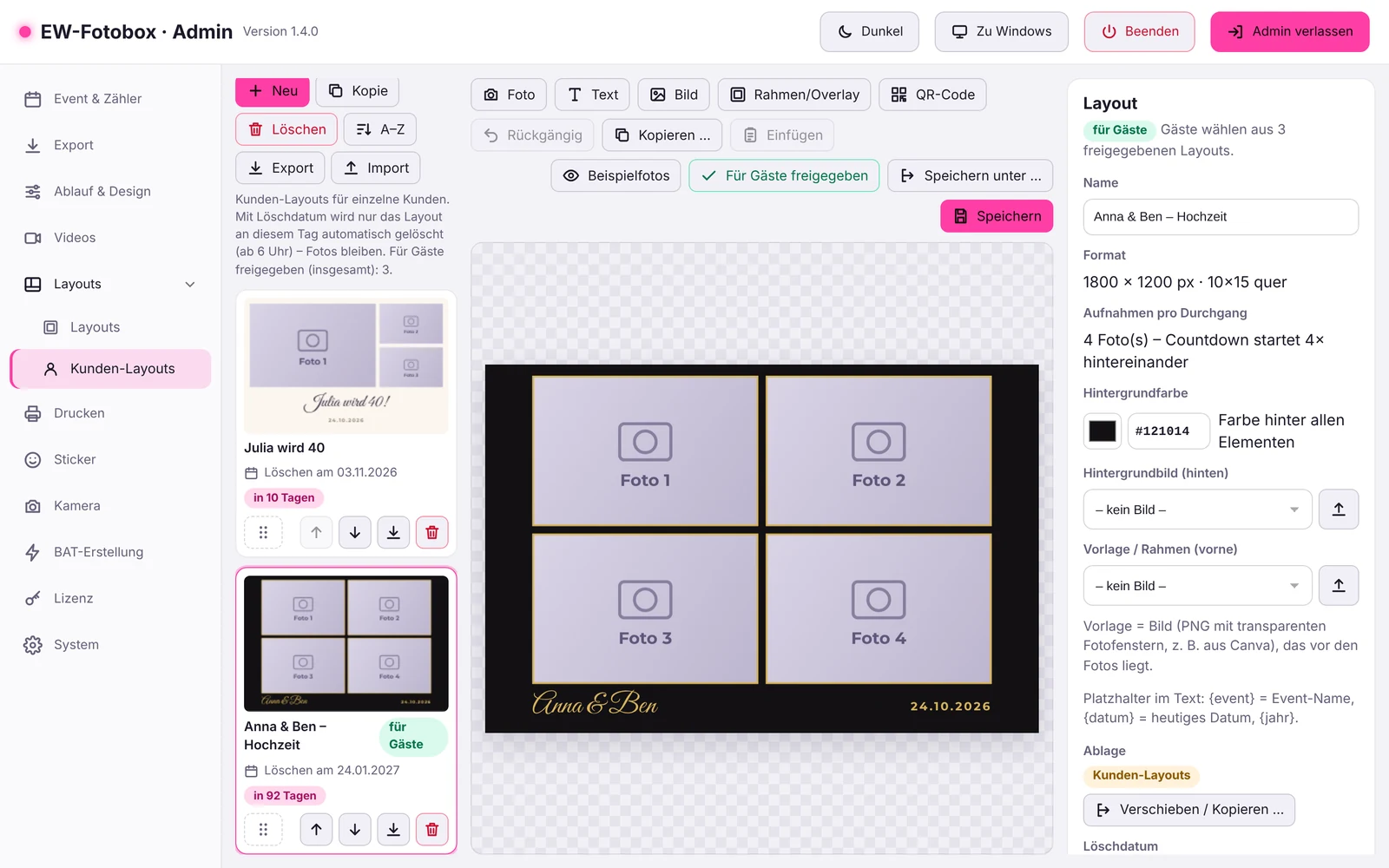
Stellen Sie Ihren Gästen mehrere unterschiedliche Fotolayouts zur Verfügung. Die Gäste können ihr Lieblingslayout direkt an der Fotobox auswählen. Dadurch entstehen individuelle Erinnerungen und noch mehr Abwechslung während der Veranstaltung.
Kunden-Layouts verwalten
Speichern und organisieren Sie Ihre Fotolayouts getrennt nach Kunden. Besonders praktisch für Fotobox-Vermieter mit vielen Veranstaltungen. Optional können Sie ein Löschdatum hinterlegen. Die entsprechenden Kunden-Layouts werden anschließend automatisch zum festgelegten Zeitpunkt entfernt.
Layouts auf Fotoboxen übertragen
Übertragen Sie Ihre fertigen Fotolayouts ganz einfach auf weitere Fotobox-Systeme. Exportieren Sie die Layouts inklusive Bildern und Schriftarten als ZIP-Datei. Anschließend können Sie die Datei auf Ihren anderen Fotoboxen wieder importieren. Ideal für Vermieter mit mehreren Geräten.
Gestalten Sie Ihre Fotolayouts ganz nach Ihren Wünschen
Entdecken Sie den integrierten Layout-Editor, die umfangreiche Schriftauswahl und die zahlreichen Möglichkeiten zur individuellen Gestaltung Ihrer Druckvorlagen.
Sticker, Galerie & QR-Code
Machen Sie jede Fotoaufnahme zu einem besonderen Erlebnis. Mit den interaktiven Funktionen von fotoboxware können Ihre Gäste ihre Fotos mit Stickern individuell gestalten, bereits aufgenommene Bilder erneut ansehen und bei Bedarf nachdrucken. Über einen QR-Code zur Online-Galerie ermöglichen Sie zusätzlich einen einfachen Zugang zu den Eventfotos. Für noch mehr Spaß, kreative Erinnerungen und Fotos, über die lange gesprochen wird.
Fotos mit Stickern gestalten
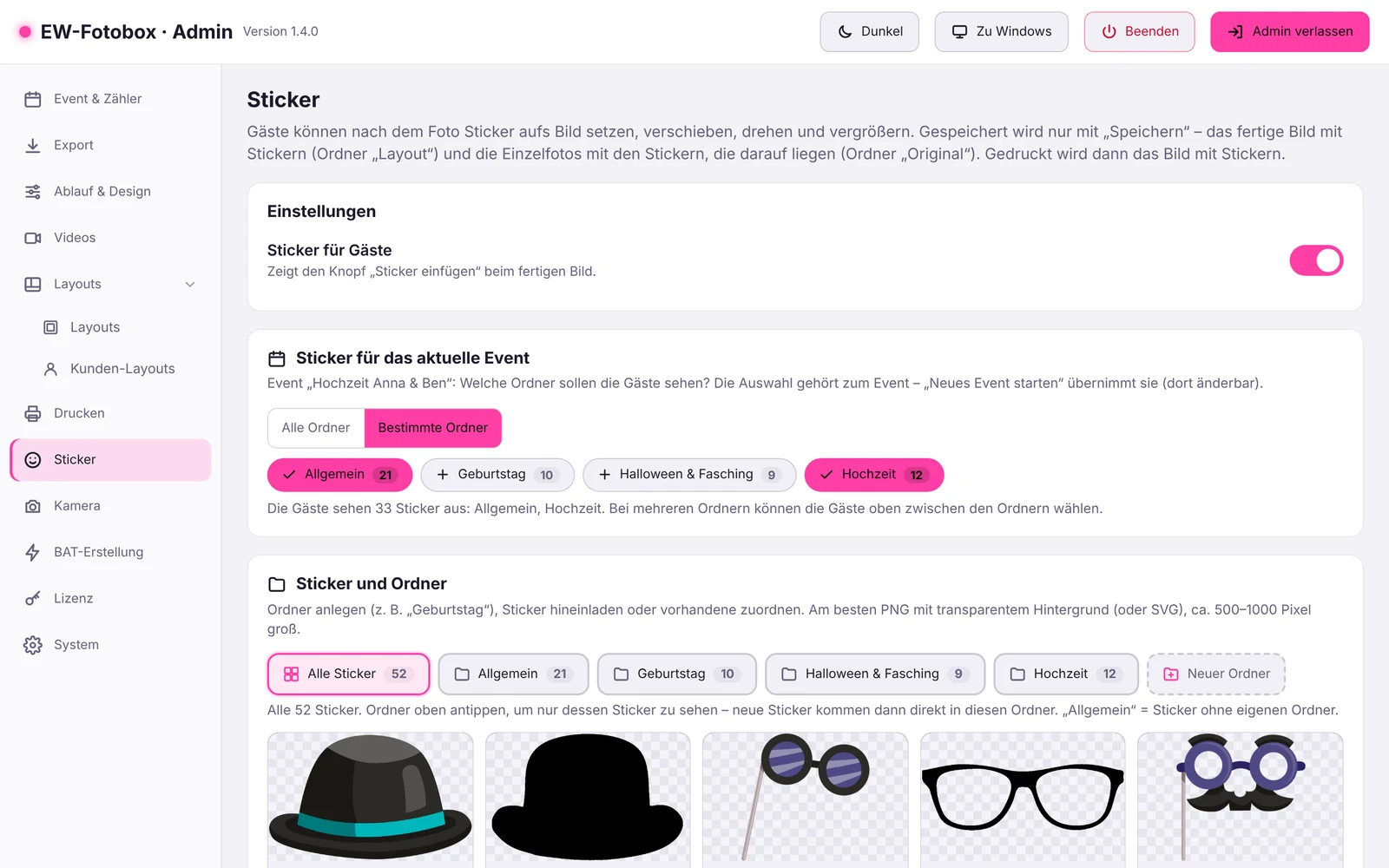
Lassen Sie Ihre Gäste ihre Fotos direkt an der Fotobox individuell verzieren. Mit den integrierten interaktiven Stickern entstehen persönliche und kreative Erinnerungen. Die Sticker können mit dem Finger verschoben, gedreht und vergrößert werden. So gestaltet jeder Gast sein Foto ganz nach den eigenen Vorstellungen.
Sticker-Ordner für jedes Event
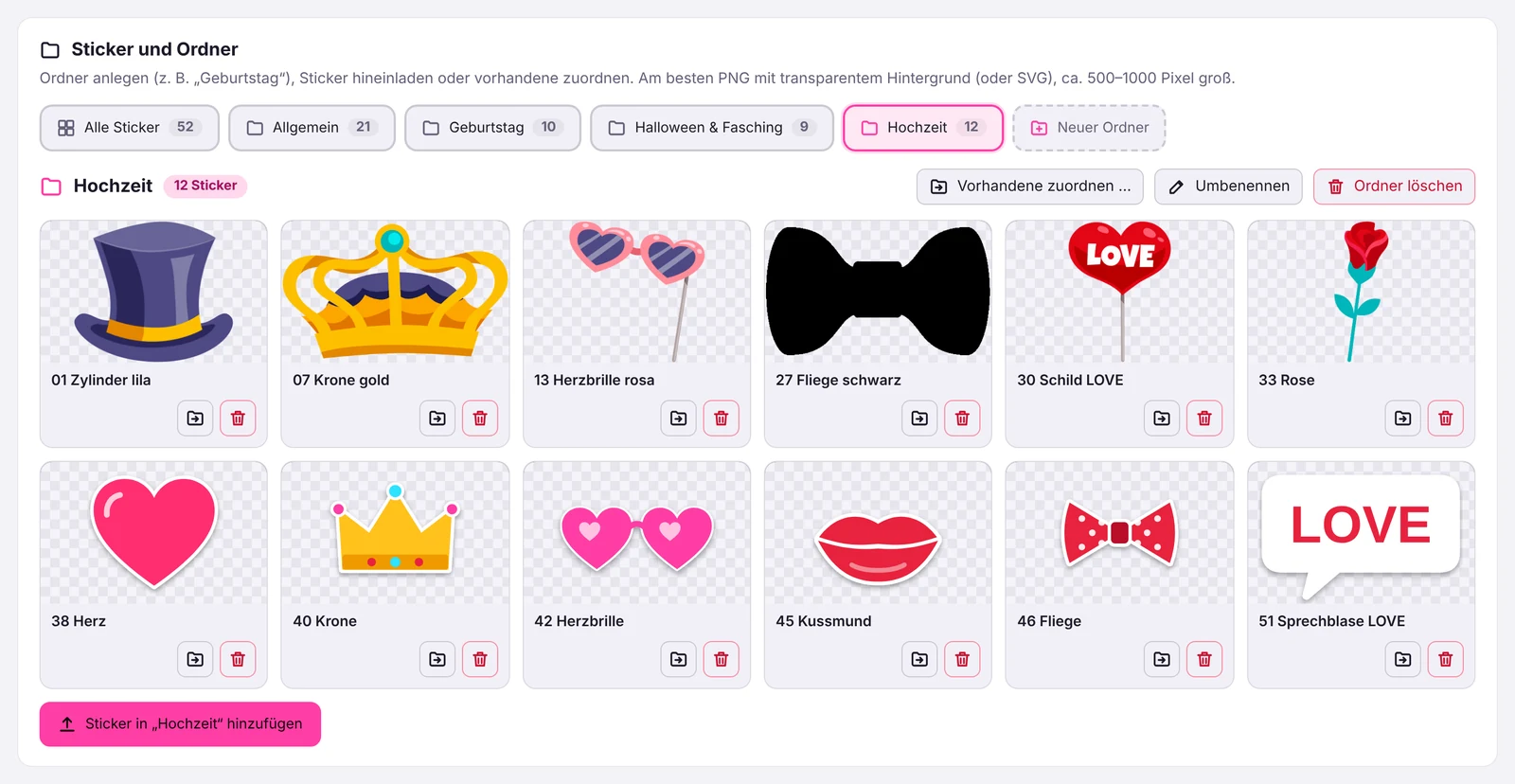
Organisieren Sie Ihre Sticker übersichtlich in unterschiedlichen Themenordnern. Beispielsweise für Hochzeiten, Geburtstage oder andere Veranstaltungen. Sie entscheiden für jedes Event individuell, welche Sticker-Ordner Ihre Gäste sehen und verwenden dürfen. So passt die Stickerauswahl immer zur jeweiligen Feier.
Eventgalerie mit Nachdruck
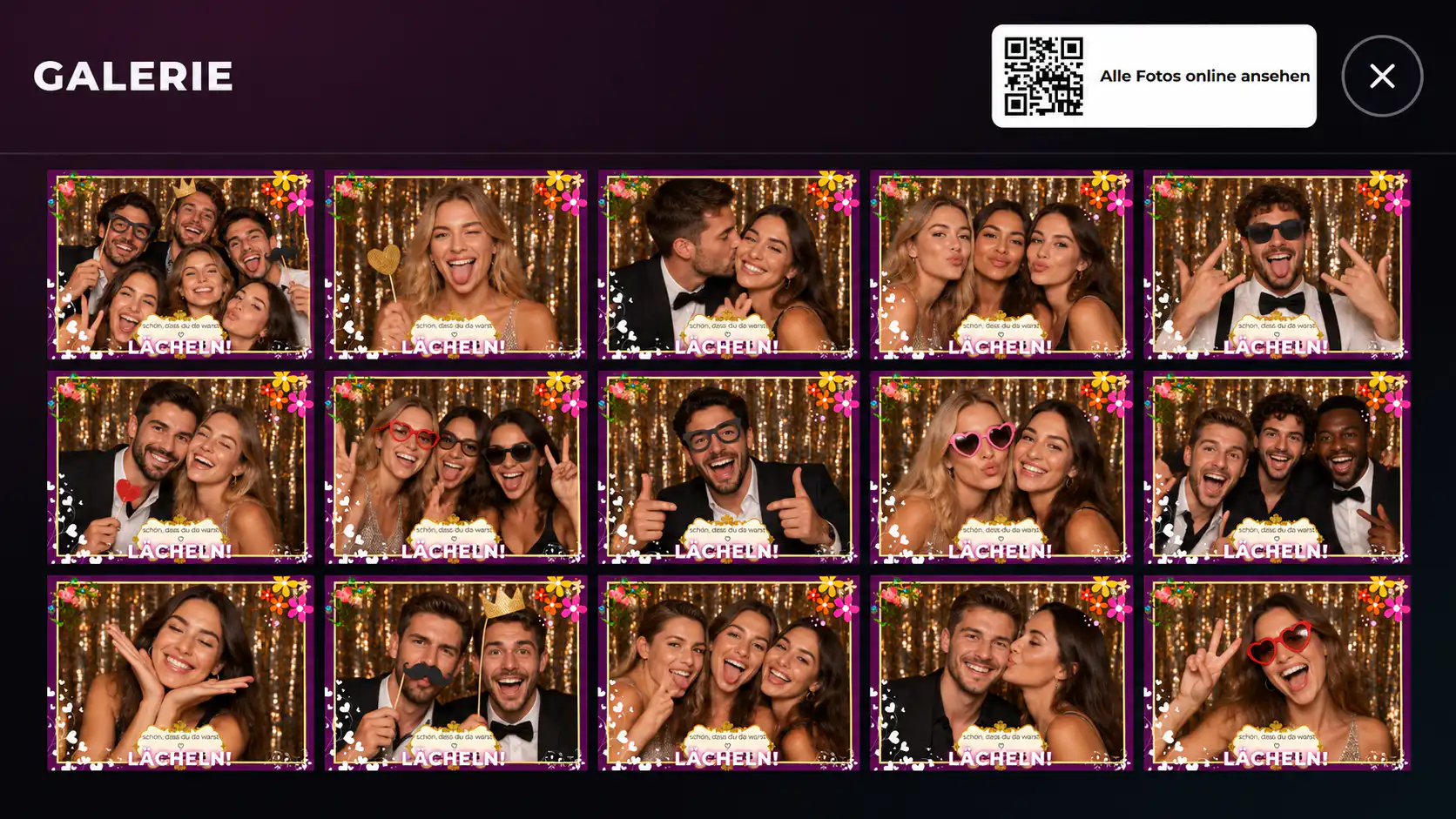
Über die integrierte Galerie können Ihre Gäste bereits aufgenommene Eventfotos erneut betrachten. Ein Tipp auf die letzten Fotos öffnet die Galerie mit den Bildern der Veranstaltung. Besonders praktisch: Ihre Gäste können ihre Lieblingsbilder auswählen und direkt nachdrucken. Damit geht kein besonderer Moment verloren.
QR-Code zur Online-Galerie
Hinterlegen Sie für jede Veranstaltung einen individuellen Link zu Ihrer Online-Galerie. fotoboxware zeigt den dazugehörigen QR-Code automatisch nach jeder Fotoaufnahme an. Auf Wunsch erscheint der QR-Code zusätzlich auf dem Startbildschirm. Außerdem können Sie ihn direkt in Ihre Fotolayouts integrieren, sodass er auf den gedruckten Bildern erscheint.
Sticker & Galerie direkt in der Software
Entdecken Sie die Sticker-Verwaltung, individuell auswählbare Sticker-Ordner und weitere Einstellungen für das Gästeerlebnis in fotoboxware.
Professionell drucken
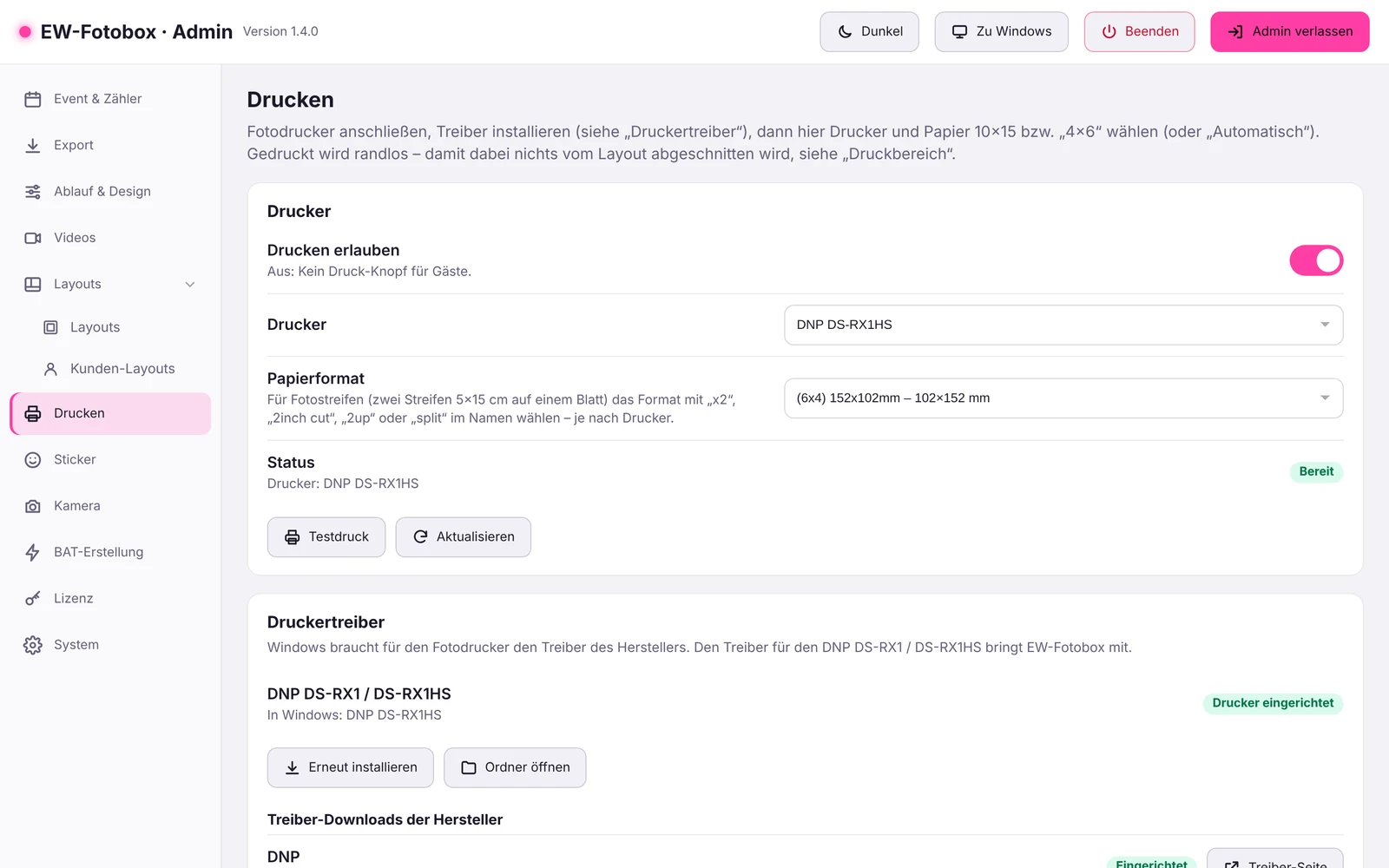
Vom professionellen Fotodrucker bis zum kompakten Canon SELPHY: fotoboxware unterstützt Drucker mit kompatiblen Windows-Treibern und ermöglicht Ihnen die flexible Ausgabe Ihrer Fotolayouts direkt während der Veranstaltung. Profitieren Sie von einer komfortablen Druckereinrichtung, intelligenter Anpassung für randlose Ausdrucke und individuell einstellbaren Druckmengen. So behalten Sie Druckqualität, Papierverbrauch und Druckkosten jederzeit im Blick.
DNP-Drucker schnell einrichten
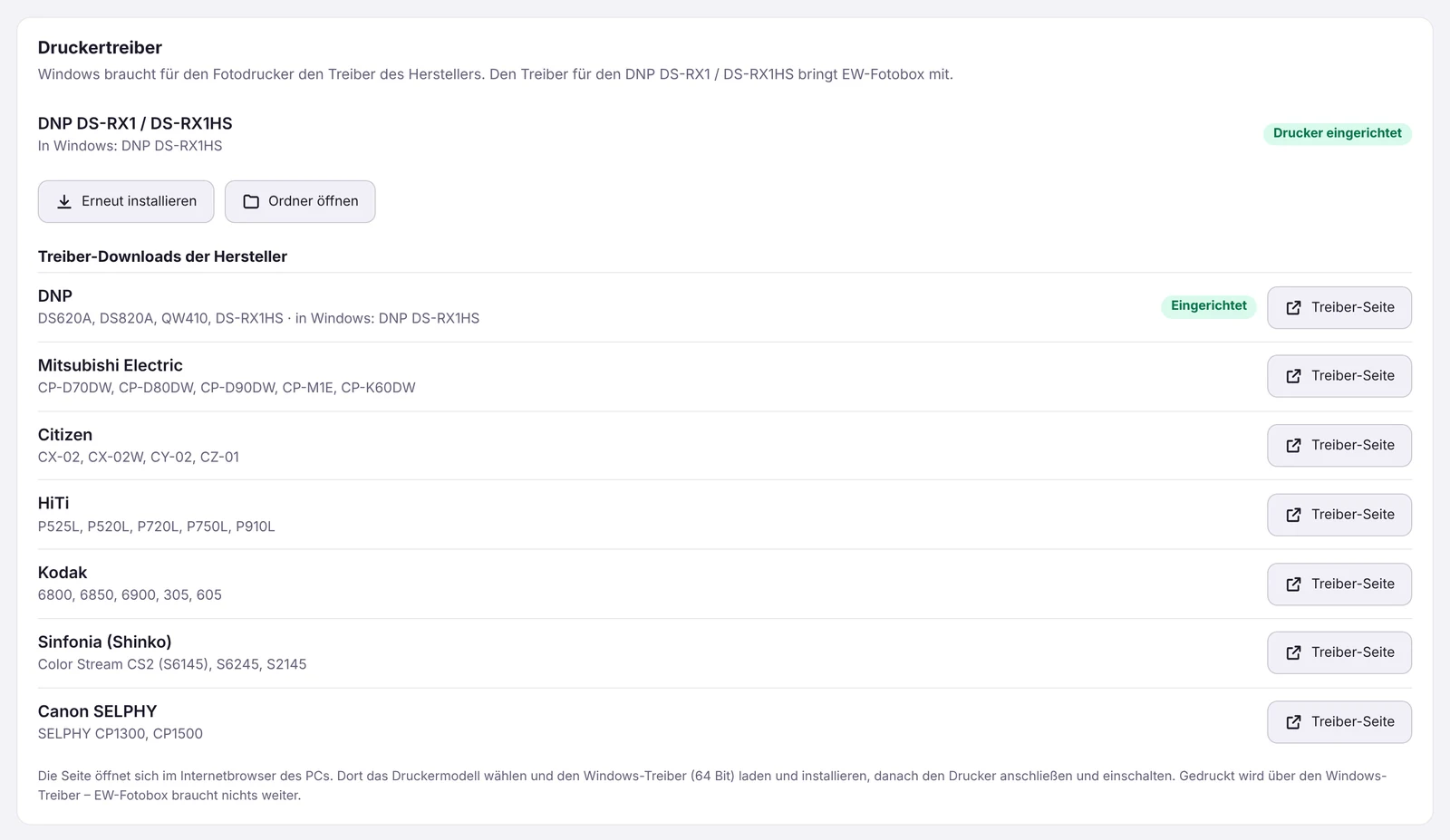
Die beliebten Fotodrucker DNP DS-RX1 und DS-RX1HS lassen sich besonders komfortabel einrichten. Der passende Treiber ist bereits in fotoboxware enthalten und kann mit nur einem Klick installiert werden. Andere Drucker können über die entsprechenden Windows-Treiber nachinstalliert werden.
Intelligente Druckererkennung
fotoboxware erkennt zahlreiche Fotodrucker bekannter Hersteller. Dazu gehören DNP, Mitsubishi Electric, Citizen, HiTi, Kodak, Sinfonia (Shinko) und Canon SELPHY. Für erkannte Modelle erhalten Sie einen direkten Link zum passenden Treiber des Herstellers. Das erleichtert die Einrichtung Ihrer Fotobox erheblich.
Randlos drucken ohne Bildverlust
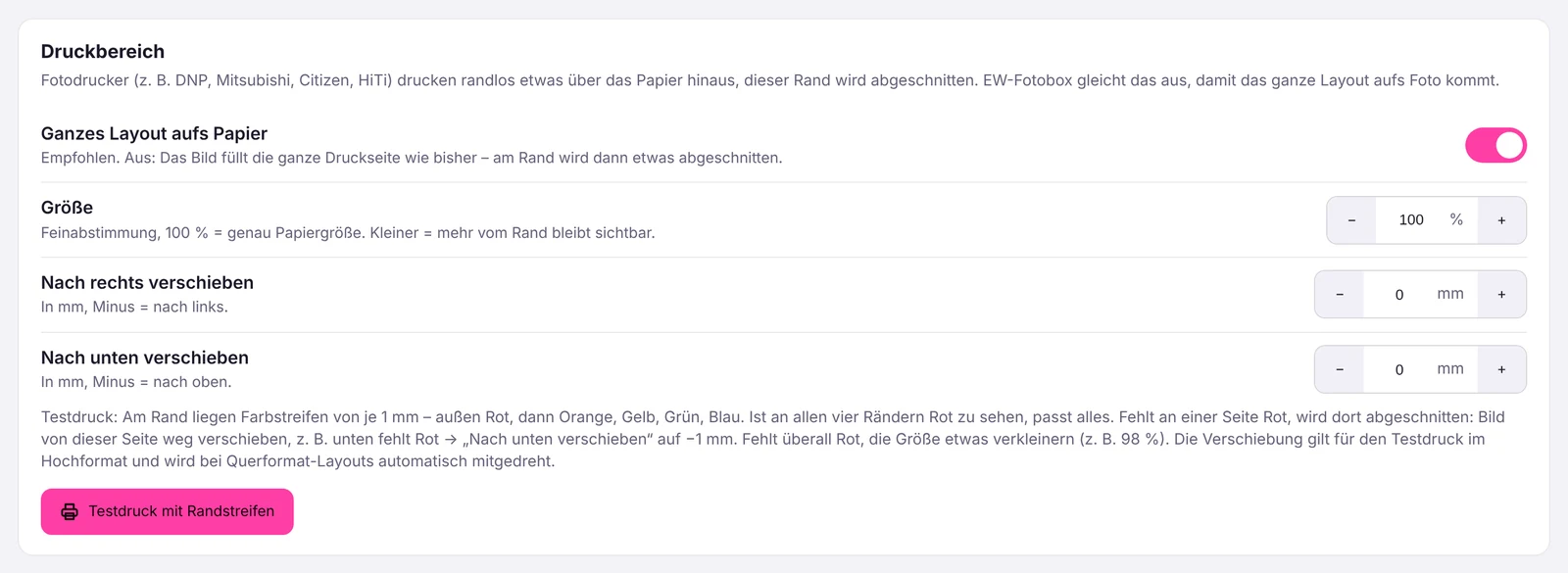
Viele professionelle Fotodrucker drucken beim randlosen Ausdruck etwas über die eigentliche Papierkante hinaus. Dadurch können wichtige Bereiche des Fotolayouts abgeschnitten werden. fotoboxware gleicht diesen Überdruck aus, damit Ihr vollständiges Layout möglichst originalgetreu auf dem Foto erscheint. Ideal für Fotolayouts mit Rahmen, Logos und Texten.
Klassische Fotostreifen drucken
Erstellen Sie klassische Fotostreifen für Ihre Veranstaltungen. Mit geeigneten Fotodruckern können zwei Fotostreifen im Format 5 × 15 cm auf einem gemeinsamen Blatt ausgegeben werden. Unterstützt der Drucker das automatische Teilen, entstehen daraus zwei einzelne Fotostreifen. Besonders beliebt bei Hochzeiten, Geburtstagen und Firmenevents.
Testdruck direkt aus der Software
Prüfen Sie Ihren Drucker ganz bequem vor Beginn einer Veranstaltung. Über den Admin-Bereich von fotoboxware können Sie jederzeit einen Testdruck auslösen. So kontrollieren Sie, ob der Drucker korrekt eingerichtet ist und die Fotoausgabe wie gewünscht funktioniert. Ideal für die Vorbereitung Ihrer Fotobox auf den nächsten Einsatz.
Druckanzahl & Limits festlegen
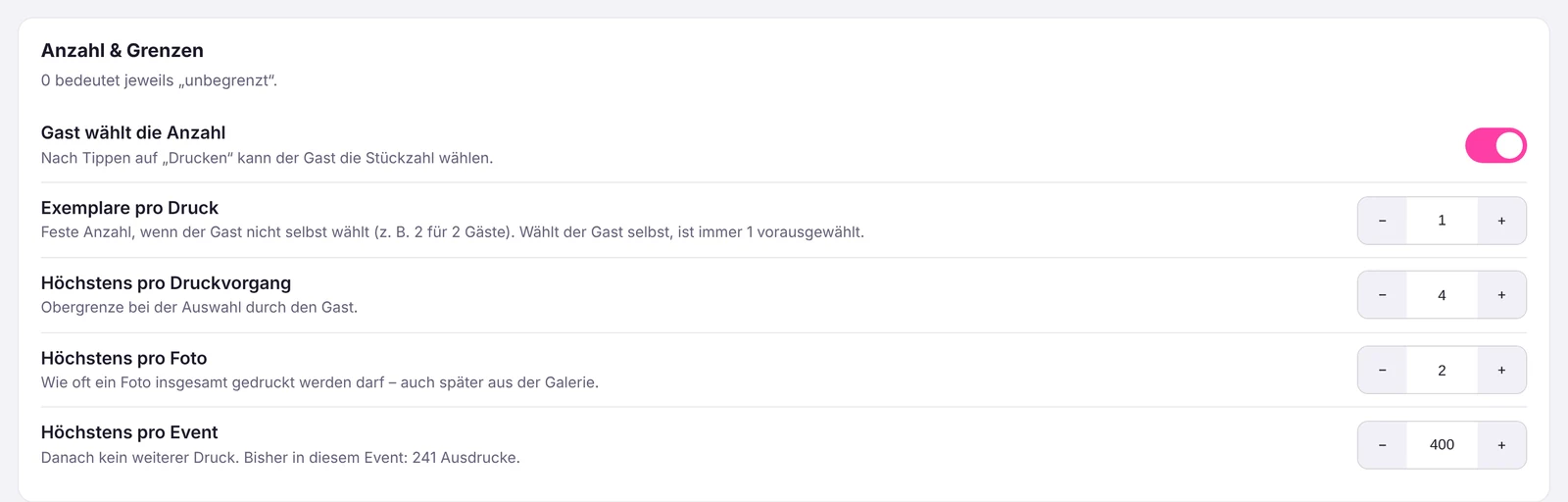
Behalten Sie die Kontrolle über Ihr Verbrauchsmaterial. Ihre Gäste können die gewünschte Anzahl der Ausdrucke selbst auswählen oder Sie legen eine feste Stückzahl fest. Zusätzlich lassen sich individuelle Druckobergrenzen definieren. Begrenzen Sie die Druckmenge pro Druckvorgang, pro Foto oder für das gesamte Event. Damit vermeiden Sie unnötigen Papierverbrauch und behalten die Druckkosten im Blick.
Druckereinstellungen einfach verwalten
Entdecken Sie die Druckerverwaltung, automatische Druckererkennung, individuelle Druckeinstellungen und Möglichkeiten zur Begrenzung der Ausdrucke direkt in fotoboxware.
Events, Export & Speicher
Behalten Sie mit fotoboxware jederzeit den Überblick über Ihre Veranstaltungen, aufgenommenen Fotos und Ausdrucke. Verwalten Sie einzelne Events übersichtlich, aktivieren Sie frühere Veranstaltungen erneut und exportieren Sie Ihre Eventfotos unkompliziert auf einen USB-Stick. Dank frei wählbarem Speicherort und der Anzeige des verfügbaren Speicherplatzes behalten Sie auch bei vielen Veranstaltungen Ihre Fotodaten im Blick.
Events übersichtlich verwalten
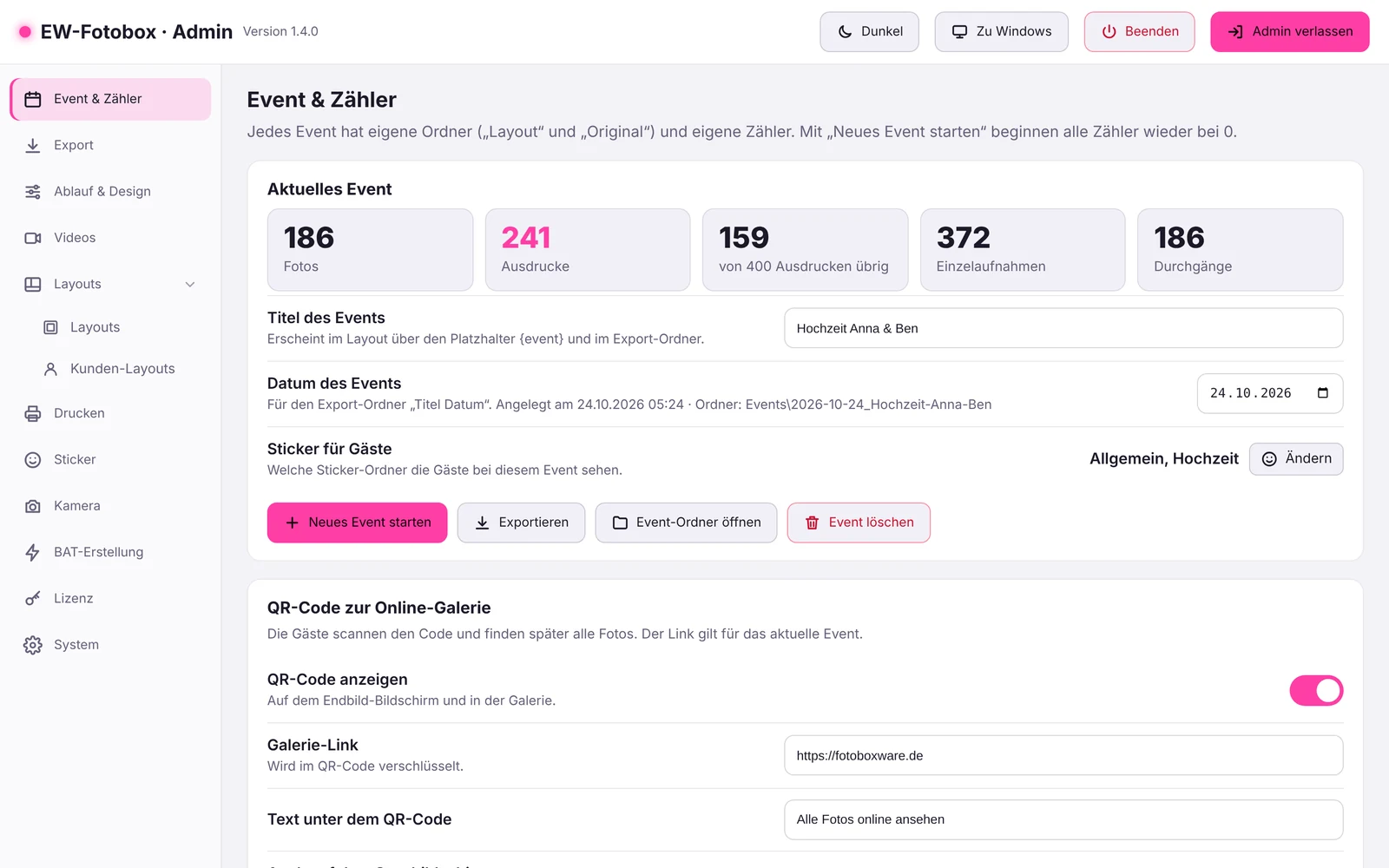
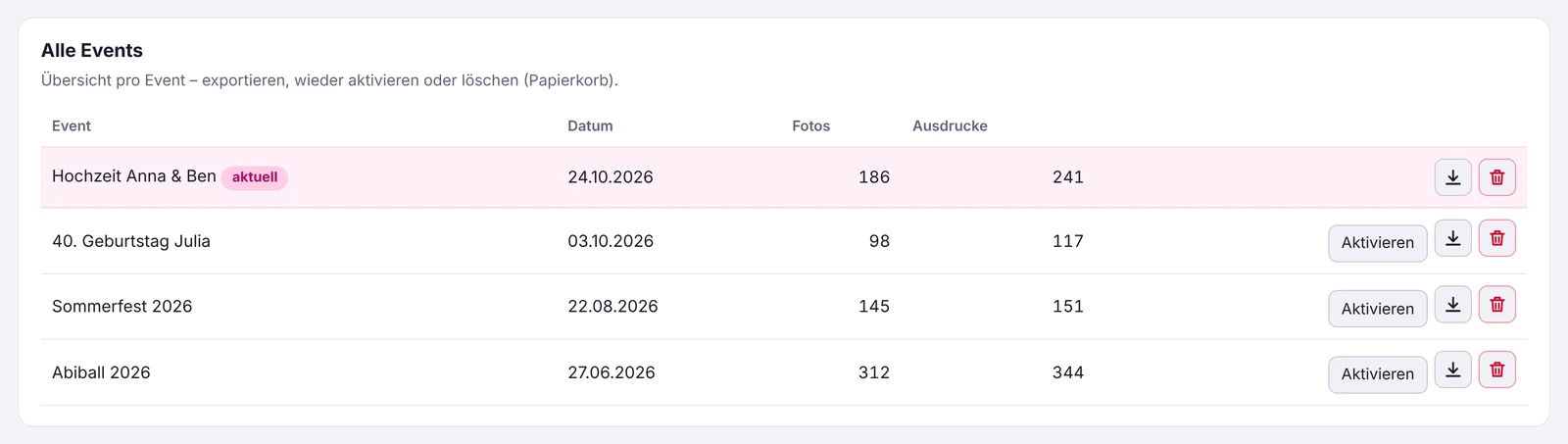
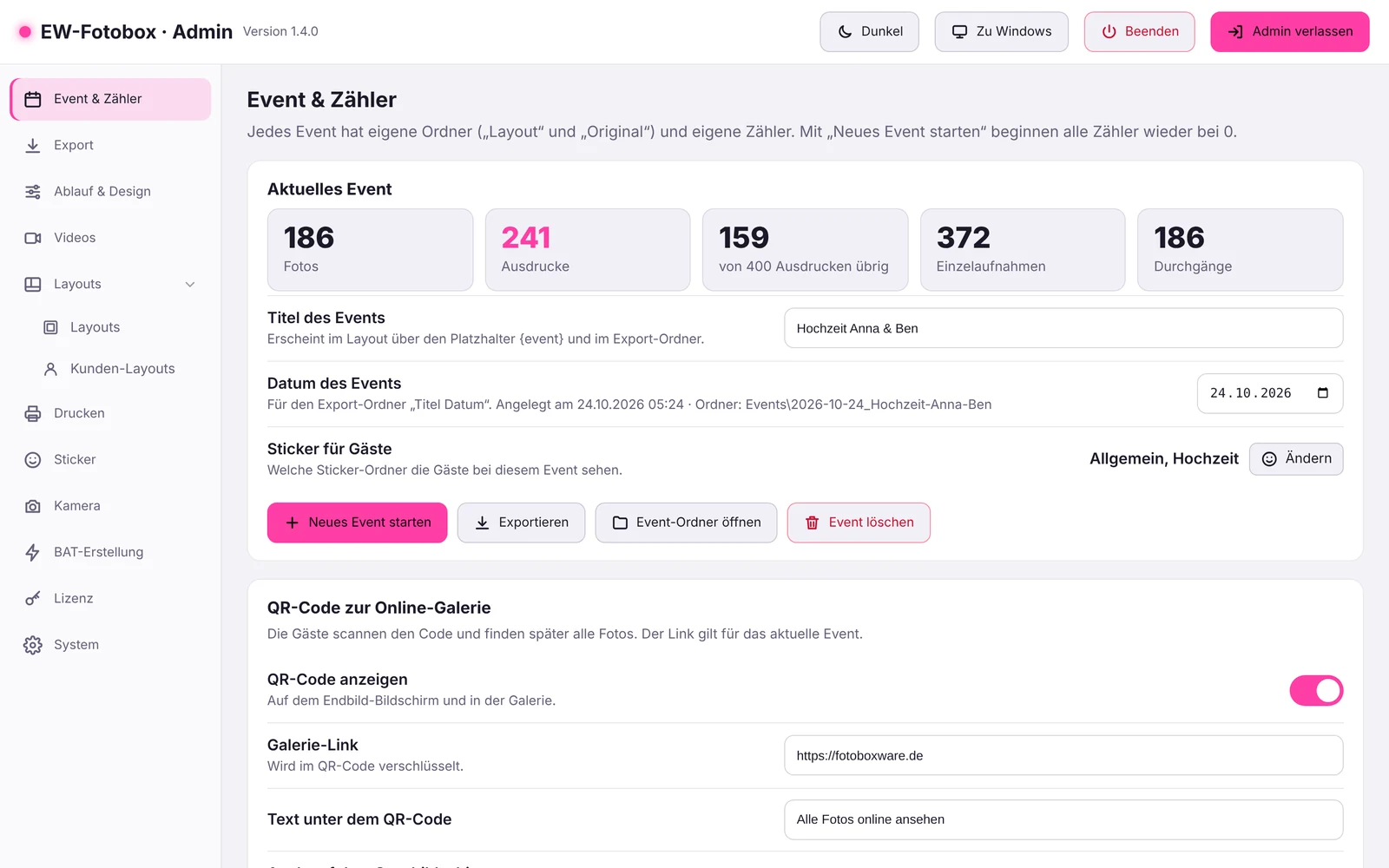
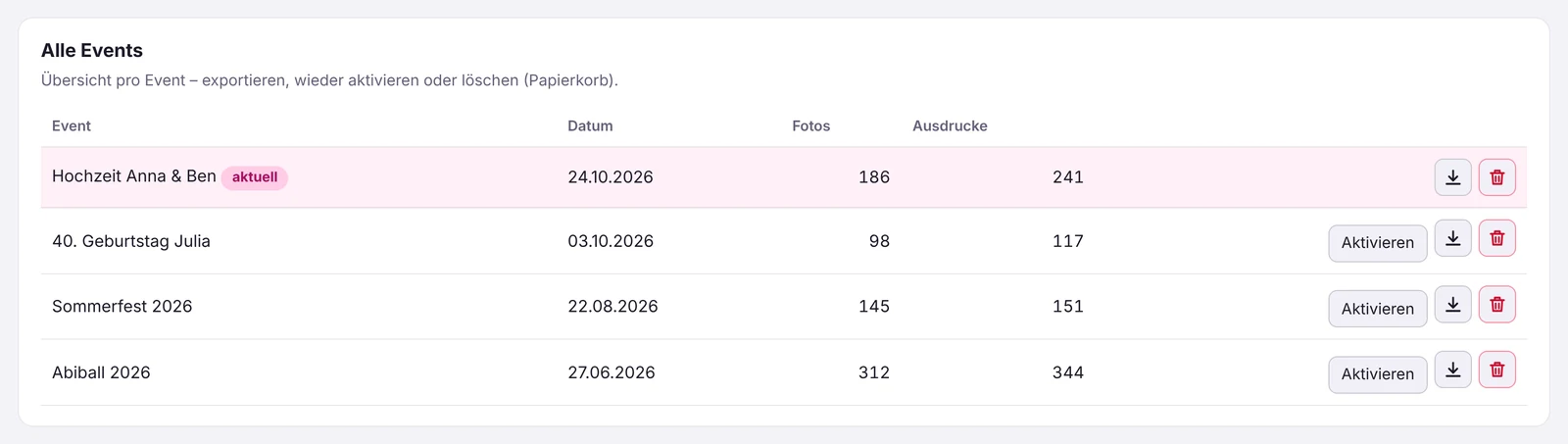
Organisieren Sie alle Veranstaltungen direkt in fotoboxware. Jedes Event erhält einen individuellen Titel und ein Datum. Integrierte Zähler zeigen Ihnen, wie viele Fotos aufgenommen und Ausdrucke erstellt wurden. Besonders praktisch für Fotobox-Vermieter: Frühere Veranstaltungen lassen sich jederzeit erneut aktivieren. So behalten Sie auch bei vielen Einsätzen den Überblick.
Eventfotos auf USB exportieren
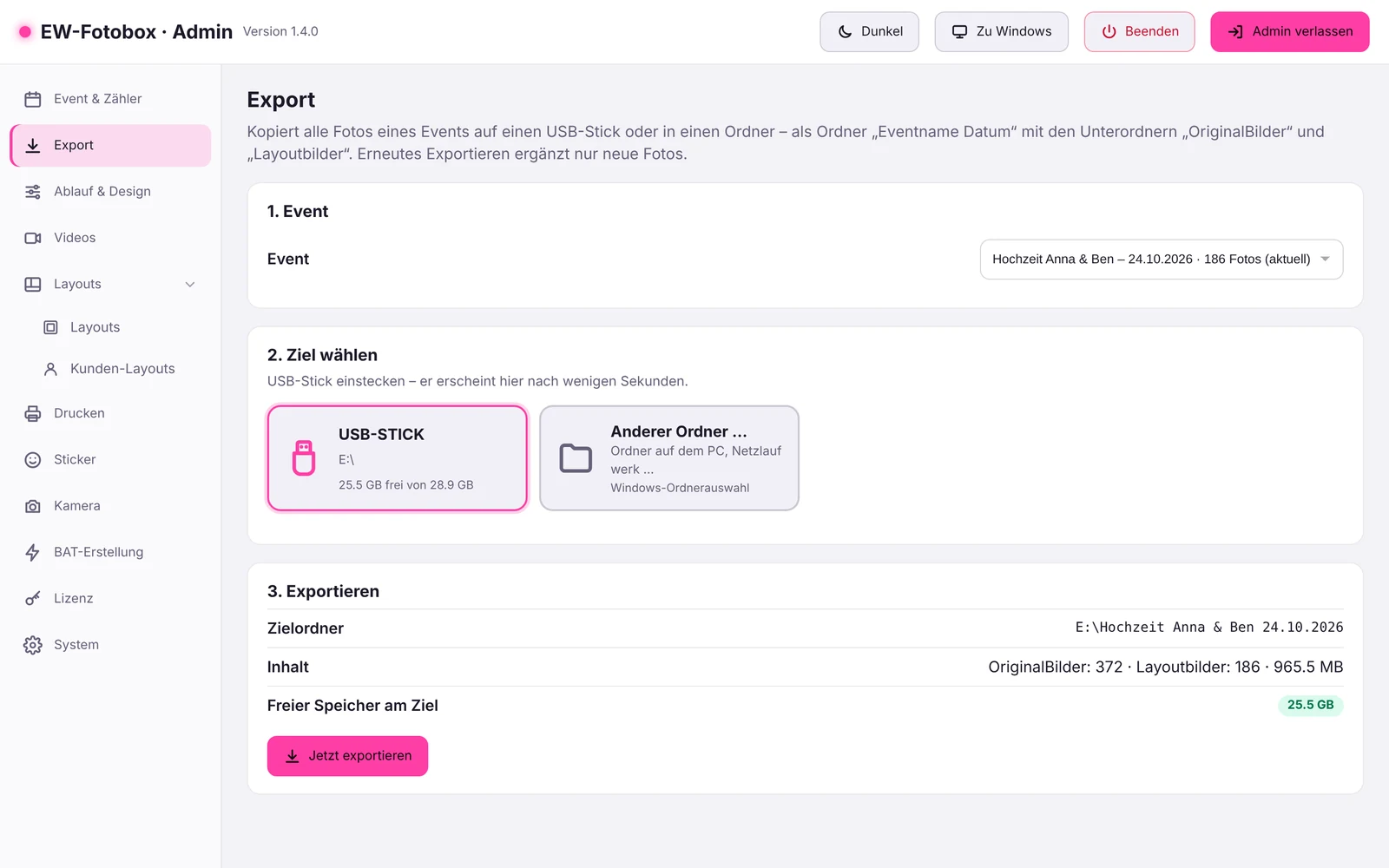
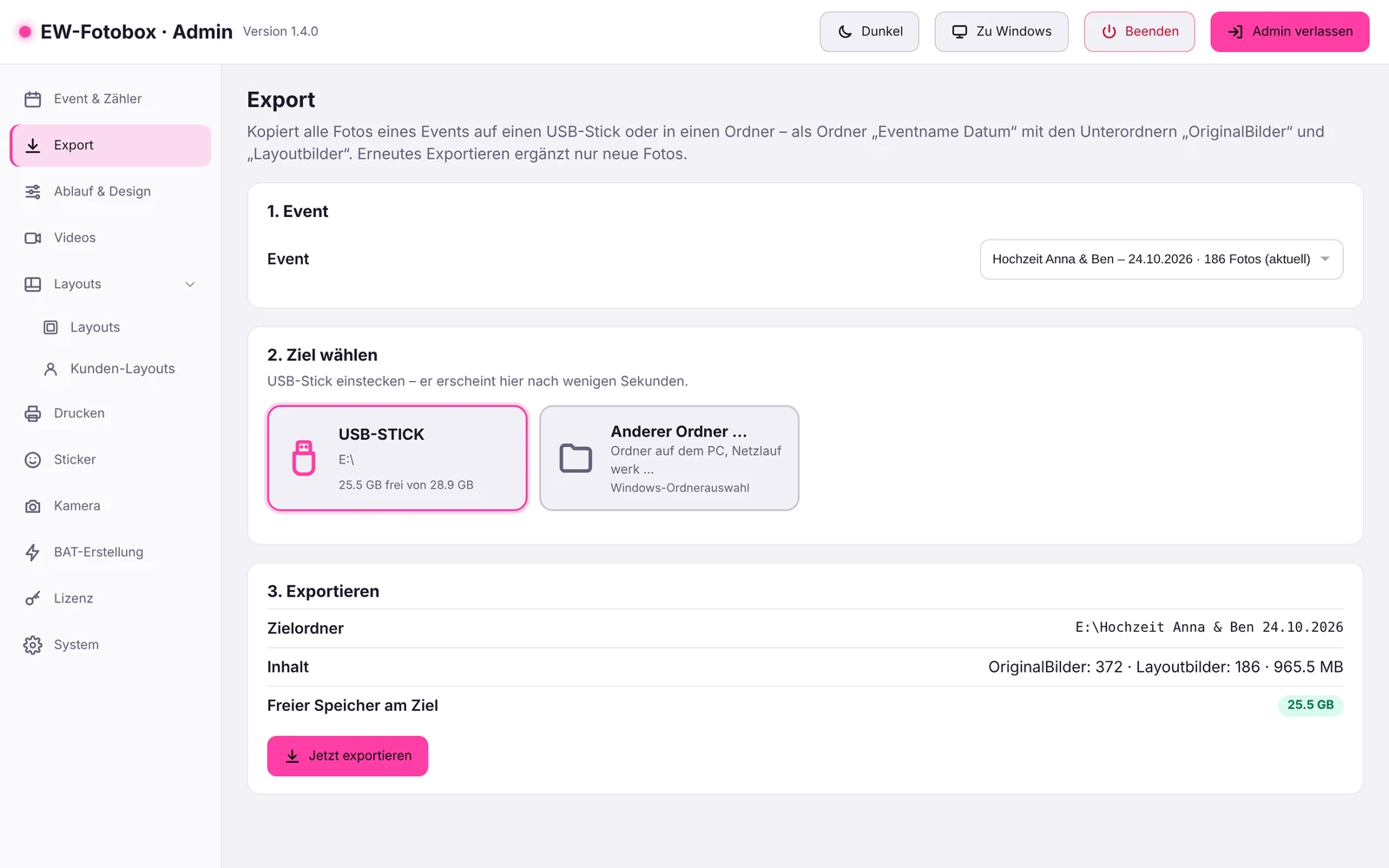
Übergeben Sie Ihren Kunden die Aufnahmen einer Veranstaltung ganz unkompliziert. Mit dem integrierten USB-Export werden sämtliche Fotos eines Events übersichtlich in einem Ordner gespeichert. Der Ordner trägt den Eventnamen und das Veranstaltungsdatum. Der Export enthält sowohl die fertigen Layoutbilder als auch die einzelnen Originalaufnahmen in voller Kameraauflösung. Damit stehen alle Erinnerungen für die weitere Verwendung zur Verfügung.
Speicherort frei wählen
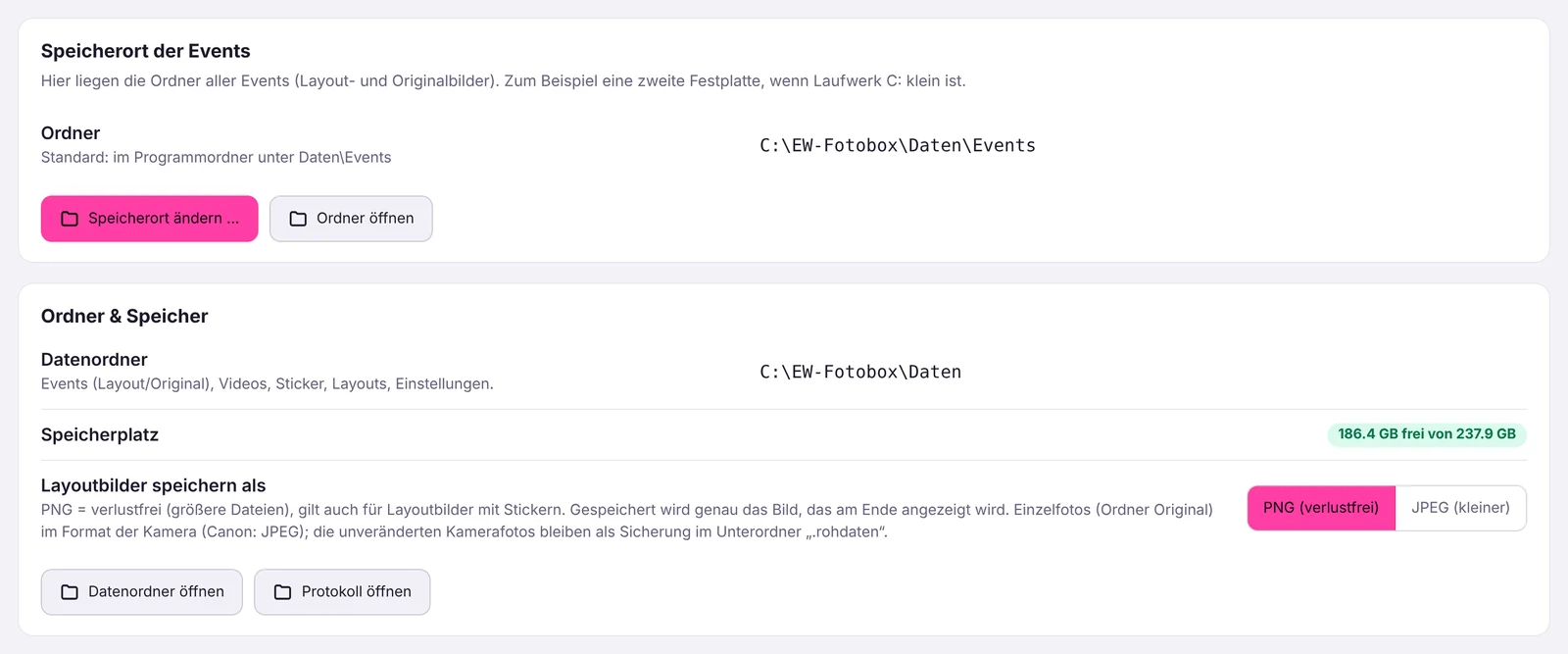
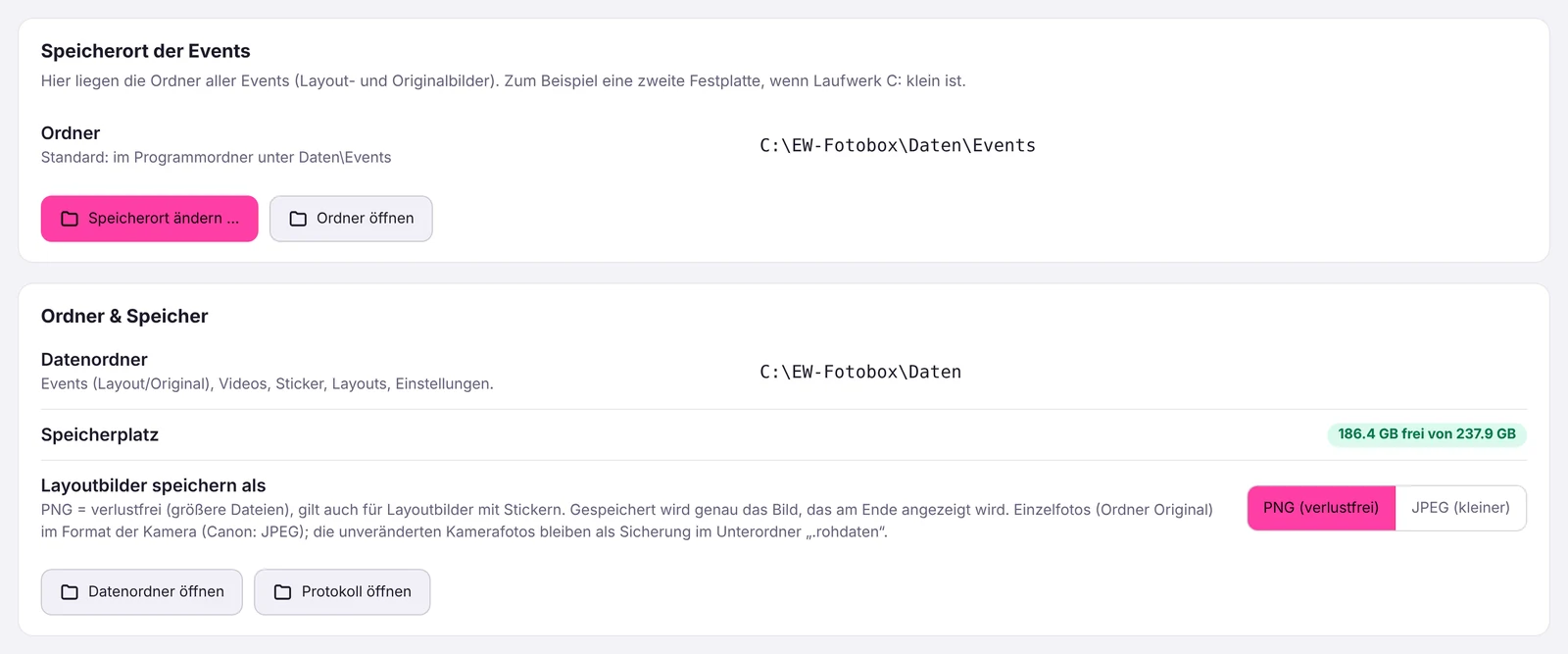
Entscheiden Sie selbst, wo fotoboxware Ihre Eventfotos speichern soll. Wählen Sie einen individuellen Speicherort, beispielsweise eine zweite interne Festplatte. So können Sie Ihre Aufnahmen getrennt vom Systemlaufwerk speichern. Gleichzeitig zeigt Ihnen die Software den noch verfügbaren Speicherplatz an. Damit erkennen Sie frühzeitig, ob für weitere Veranstaltungen genügend Speicherplatz vorhanden ist.
Löschen mit Sicherheitsnetz
Auch beim Aufräumen Ihrer Eventverwaltung bietet fotoboxware zusätzliche Sicherheit. Wenn Sie ein Event über die Software löschen, landet es zunächst im Windows-Papierkorb. Dadurch können versehentlich gelöschte Eventdaten gegebenenfalls wiederhergestellt werden, solange sie sich noch im Papierkorb befinden. Das bietet einen zusätzlichen Schutz beim Verwalten Ihrer Veranstaltungen.
Eventverwaltung & Export direkt in fotoboxware
Entdecken Sie die übersichtliche Eventverwaltung, den Export Ihrer Fotoaufnahmen und die flexiblen Speichereinstellungen direkt in der Software.
Kiosk-Betrieb & Sicherheit
Ihre Fotobox soll während einer Veranstaltung zuverlässig funktionieren – auch wenn Sie nicht ständig danebenstehen. fotoboxware wurde für den praktischen Einsatz auf Events entwickelt und bietet dafür einen komfortablen Kiosk-Betrieb mit Vollbildmodus, geschütztem Admin-Bereich und Offline-Funktionalität. So konzentrieren sich Ihre Gäste vollständig auf die Fotoaufnahme, während Sie die Kontrolle über Einstellungen, Bedienung und Fotodaten behalten.
Automatischer Schnellstart
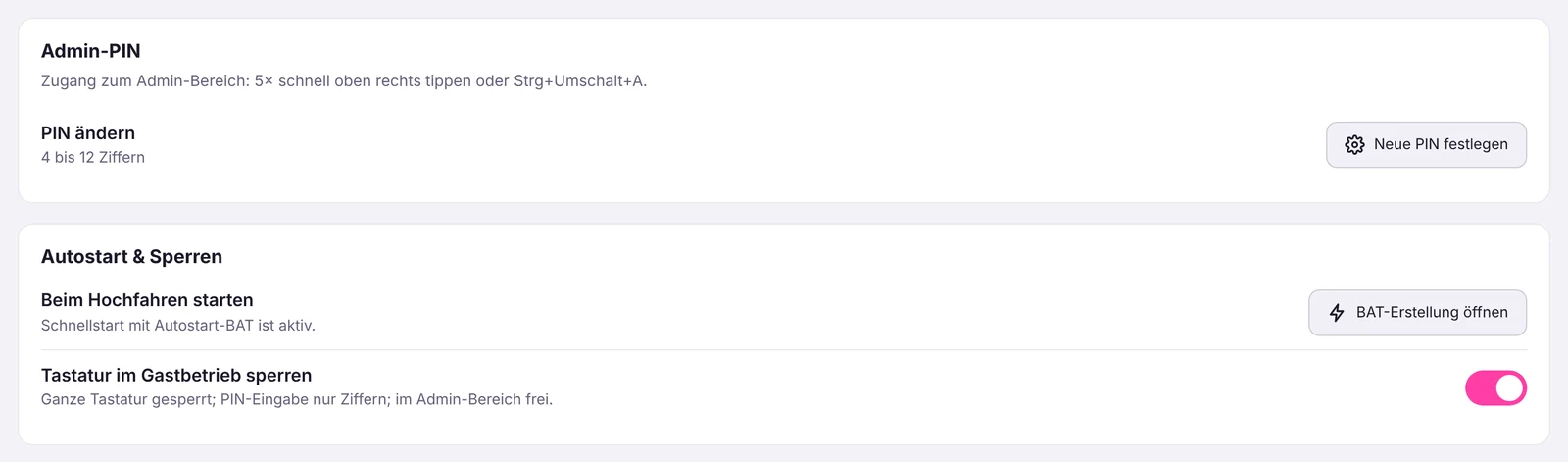
Ihre Fotobox ist schnell einsatzbereit. fotoboxware startet direkt bei der Windows-Anmeldung automatisch im Vollbildmodus. Ihre Gäste gelangen unmittelbar auf die Benutzeroberfläche der Fotobox und bekommen vom Windows-Desktop praktisch nichts zu sehen. Ideal für einen unkomplizierten Veranstaltungsstart.
Geschützter Gästebetrieb
Verhindern Sie unerwünschte Bedienaktionen während Ihrer Veranstaltung. Im Gästebetrieb werden Tastatureingaben und Wischgesten vom Bildschirmrand gesperrt. So wird das versehentliche Verlassen der Fotobox-Oberfläche erschwert. Zusätzlich können Sie den Mauszeiger ausblenden, damit sich Ihre Gäste ganz auf die Touch-Bedienung konzentrieren können.
Versteckter Admin-Bereich mit PIN
Einstellungen und Verwaltungsfunktionen bleiben Ihren Gästen verborgen. Der versteckte Admin-Bereich kann über eine persönliche PIN aufgerufen werden. Damit erhalten nur Sie und Ihr autorisiertes Team Zugriff auf die Verwaltungsoberfläche. Besonders praktisch für Fotobox-Vermieter und Veranstaltungen mit vielen Gästen.
Fotobox ohne Internet betreiben
Nicht jede Veranstaltung bietet eine stabile Internetverbindung. Mit fotoboxware benötigen Sie während des regulären Aufnahmebetriebs keine aktive Internetverbindung. Die Fotobox kann während des Events offline verwendet werden. So funktionieren die lokalen Aufnahmeabläufe auch an Veranstaltungsorten ohne WLAN.
Ihre Fotos bleiben bei Ihnen
Ihre Fotoaufnahmen gehören Ihnen beziehungsweise Ihren Kunden. Die aufgenommenen Bilder werden lokal auf Ihrer Fotobox gespeichert. Eine Übertragung der Eventfotos an fotoboxware findet nicht statt. Damit behalten Sie selbst die Kontrolle über Speicherung, Weitergabe und Verwaltung Ihrer Fotoaufnahmen.
Protokoll zur schnellen Fehlersuche
Sollte während der Einrichtung oder im laufenden Betrieb ein Problem auftreten, unterstützt Sie das integrierte Protokoll bei der Fehlersuche. Relevante Abläufe und Fehlermeldungen können nachvollzogen werden. Dadurch lassen sich mögliche Ursachen schneller eingrenzen und technische Probleme gezielter beheben. Besonders hilfreich bei der Vorbereitung und Betreuung Ihrer Fotoboxen.
Entwickelt für den echten Event-Einsatz
Einmal eingerichtet, komfortabel im Einsatz: Die Fotobox startet mit Windows, führt Ihre Gäste durch die Fotoaufnahme und benötigt für den lokalen Aufnahmebetrieb kein Internet. Der PIN-geschützte Admin-Bereich und die lokalen Fotodaten ergänzen den praktischen Kiosk-Modus.
Kiosk-Modus & Sicherheitseinstellungen
Entdecken Sie die Einstellungen für den automatischen Start, den geschützten Gästebetrieb und die Administration Ihrer Fotobox direkt in fotoboxware.
Updates, Inhalte & Kundenkonto
Mit fotoboxware bleibt Ihre Fotobox-Software einfach zu verwalten. Installieren Sie neue Softwareversionen und zusätzliche Inhalte bequem mit wenigen Klicks. Verwalten Sie Ihre Geräte, Abonnements, Rechnungen und Downloads zentral über Ihr persönliches Kundenkonto. Ihre eigenen Fotos, Videos, Layouts und Einstellungen bleiben bei regulären Updates erhalten. So können Sie Ihre Fotobox-Systeme unkompliziert aktuell halten und flexibel erweitern.
Sichere Updates mit einem Klick
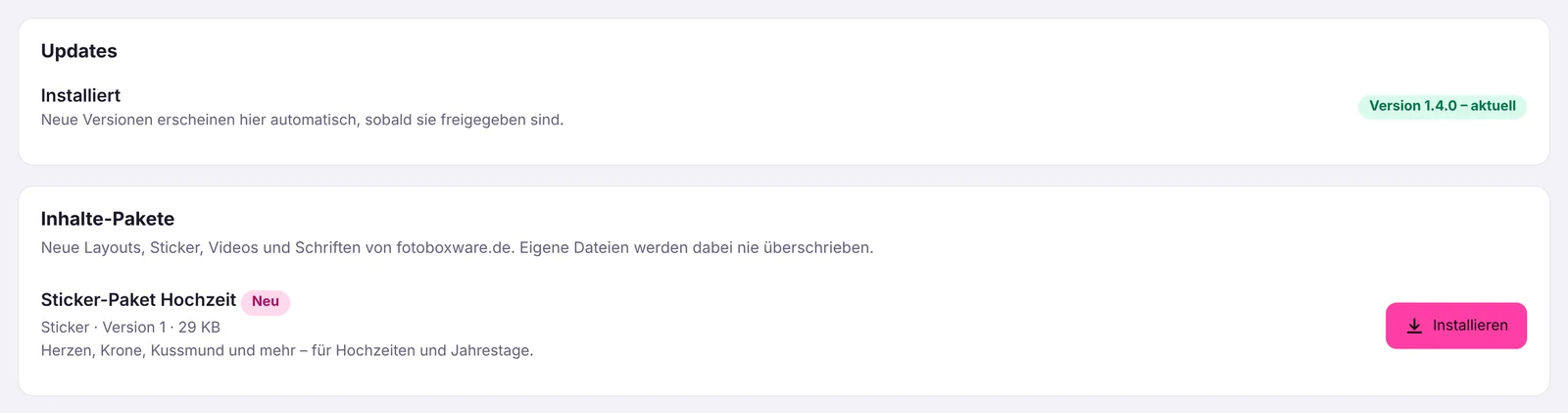
Halten Sie Ihre Fotobox-Software unkompliziert aktuell. Sobald Ihre Fotobox mit dem Internet verbunden ist, informiert Sie der Admin-Bereich über verfügbare Software-Updates. Neue Versionen können bequem mit einem Klick installiert werden. Alternativ lassen sich Updates auch über einen USB-Stick einspielen. Online-Updates sind digital signiert und werden vor der Installation geprüft. Ihre Einstellungen, Fotos, Videos und Fotolayouts bleiben dabei erhalten.
Neue Inhalte einfach installieren
Erweitern Sie Ihre Fotobox-Software unkompliziert mit zusätzlichen Gestaltungsmöglichkeiten. Über die integrierte Verwaltung lassen sich neue Fotolayouts, Sticker, Videos und Schriftarten mit nur einem Klick installieren. Besonders praktisch für Fotobox-Vermieter, die regelmäßig neue Designs und Eventvorlagen anbieten. Ihre eigenen Dateien werden bei der Installation der Inhalte-Pakete nicht überschrieben. So können Sie Ihre bestehenden Designs behalten und gleichzeitig neue Inhalte ergänzen.
Alles in Ihrem Kundenkonto
Behalten Sie alle wichtigen Informationen rund um Ihre Fotobox-Software zentral im Blick. Über Ihr persönliches Kundenkonto auf fotoboxware.de verwalten Sie Ihre registrierten Geräte, Software-Abonnements, Rechnungen und Downloads. Sie benötigen eine weitere Fotobox-Lizenz? Zusätzliche Fotoboxen können Sie jederzeit dazubuchen. Damit behalten Sie auch beim Betrieb mehrerer Fotobox-Systeme eine übersichtliche Verwaltung an einem Ort.
Einfache Lizenzfreischaltung
Die Aktivierung Ihrer Fotobox-Software ist unkompliziert. Jede Fotobox wird einmalig über Ihr persönliches Kundenkonto angemeldet und freigeschaltet. Danach kann die Software während der Veranstaltungen auch ohne Internet verwendet werden. Für die regelmäßige Lizenzprüfung genügt es, wenn die Fotobox mindestens einmal alle 30 Tage kurz online ist. So verbinden Sie eine einfache Geräteverwaltung mit einem flexiblen Offline-Betrieb.
Ihre eigenen Inhalte bleiben erhalten
Neue Funktionen nutzen, ohne Ihre Arbeit zu verlieren: Bei regulären Software-Updates bleiben Ihre persönlichen Einstellungen, aufgenommenen Fotos, Videos und Fotolayouts erhalten. Auch bei der Installation zusätzlicher Inhalte-Pakete werden Ihre eigenen Dateien nicht überschrieben. So bleibt Ihre individuell eingerichtete Fotobox erhalten, während Sie die Software um neue Funktionen und Gestaltungsmöglichkeiten erweitern.
Updates & Inhalte komfortabel verwalten
Entdecken Sie die Updateverwaltung, Installation zusätzlicher Inhalte-Pakete und weitere Möglichkeiten zur Verwaltung Ihrer Fotobox-Software.
Layout-Auswahl mit Liveview & Countdown
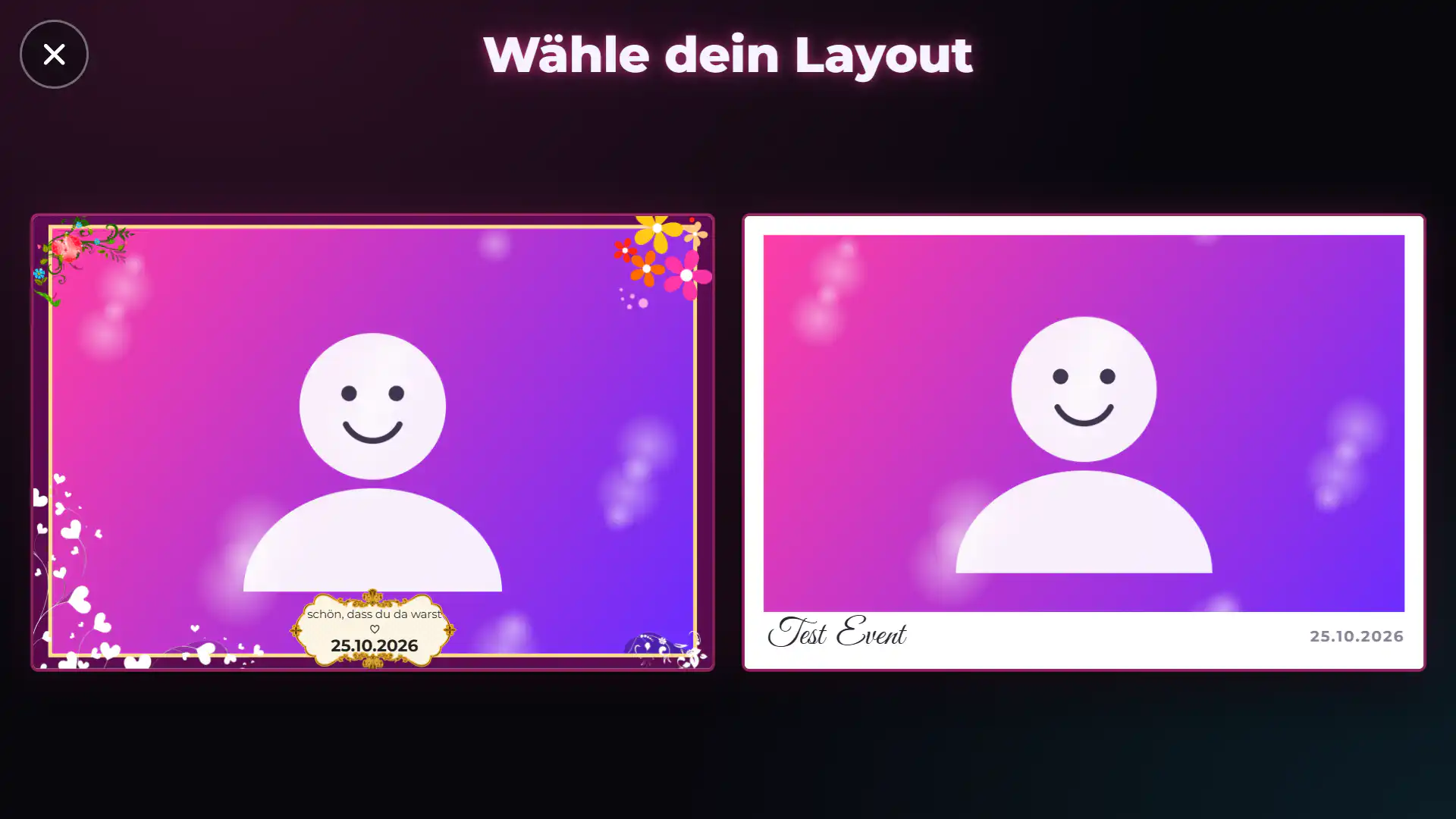
Geben Sie Ihren Gästen die Möglichkeit, ihr Fotobox-Erlebnis selbst zu gestalten. Mit fotoboxware können Ihre Gäste direkt am Touchscreen aus mehreren Fotolayouts wählen, die Sie zuvor als Administrator für die Veranstaltung freigegeben haben. Ob klassische Fotostreifen, moderne Fotocollagen oder individuell gestaltete Designs für Hochzeiten, Geburtstage und Firmenveranstaltungen: Jeder Gast kann sein Lieblingslayout selbst auswählen. Besonders praktisch ist die integrierte Liveview-Vorschau direkt im ausgewählten Fotolayout. Das aktuelle Kamerabild erscheint bereits vor der Aufnahme an der vorgesehenen Fotoposition. Auch der Countdown wird direkt innerhalb des Layouts angezeigt. So erkennen Ihre Gäste schon vor dem Auslösen, wie sie im gewählten Design wirken, und können ihre Position entsprechend anpassen. Das Ergebnis ist ein intuitives Fotoerlebnis, bei dem Ihre Gäste die Gestaltung selbst bestimmen und schon vor dem Foto eine Vorschau des fertigen Layouts erhalten.
Sie bestimmen die verfügbaren Layouts
Als Fotobox-Vermieter behalten Sie die vollständige Kontrolle über die angebotenen Fotolayouts. Im Admin-Bereich von fotoboxware legen Sie fest, welche Designs Ihren Gästen bei der jeweiligen Veranstaltung zur Auswahl stehen. Sie können beispielsweise unterschiedliche Layouts mit verschiedenen Hintergründen, Fotopositionen, Rahmen, Schriftarten oder Veranstaltungsmotiven vorbereiten. Nur die von Ihnen freigegebenen Layouts erscheinen anschließend in der Gästeauswahl. So stellen Sie sicher, dass ausschließlich passende Designs verwendet werden und das Erscheinungsbild Ihrer Veranstaltung einheitlich bleibt.
Layout-Auswahl für Ihre Gäste
Nicht jeder Gast möchte dasselbe Fotolayout. Deshalb können Ihre Gäste bei fotoboxware direkt am Touchscreen zwischen den zuvor freigegebenen Designs wählen. Die verschiedenen Layouts werden übersichtlich zur Auswahl angeboten. Ihre Gäste entscheiden selbst, welches Design am besten zu ihrem Foto passt. Ob klassischer Fotostreifen, elegantes Hochzeitslayout oder eine farbenfrohe Geburtstagscollage: Mit wenigen Berührungen wird das gewünschte Fotolayout ausgewählt. Anschließend kann die Aufnahme mit dem gewählten Design starten. Dadurch wird aus einer gewöhnlichen Fotobox ein interaktives Erlebnis, bei dem jeder Gast sein persönliches Lieblingsmotiv wählen kann.
Liveview direkt im Fotolayout
Ihre Gäste sehen nicht nur ein gewöhnliches Kameravorschaubild. Mit der integrierten Liveview-Funktion wird das aktuelle Kamerabild direkt innerhalb des ausgewählten Fotolayouts dargestellt. Dabei befindet sich das Livebild bereits an der vorgesehenen Position im späteren Fotodesign. Auch die übrigen Gestaltungselemente des Layouts bleiben sichtbar. So erkennen Ihre Gäste unmittelbar, wie das fertige Foto aufgebaut sein wird. Gesichter, Bildausschnitt und Position können bereits vor der Aufnahme angepasst werden. Besonders bei mehreren Personen ist das hilfreich: Alle sehen direkt, ob sie richtig stehen und vollständig im vorgesehenen Fotobereich zu erkennen sind.
Countdown direkt im Layout
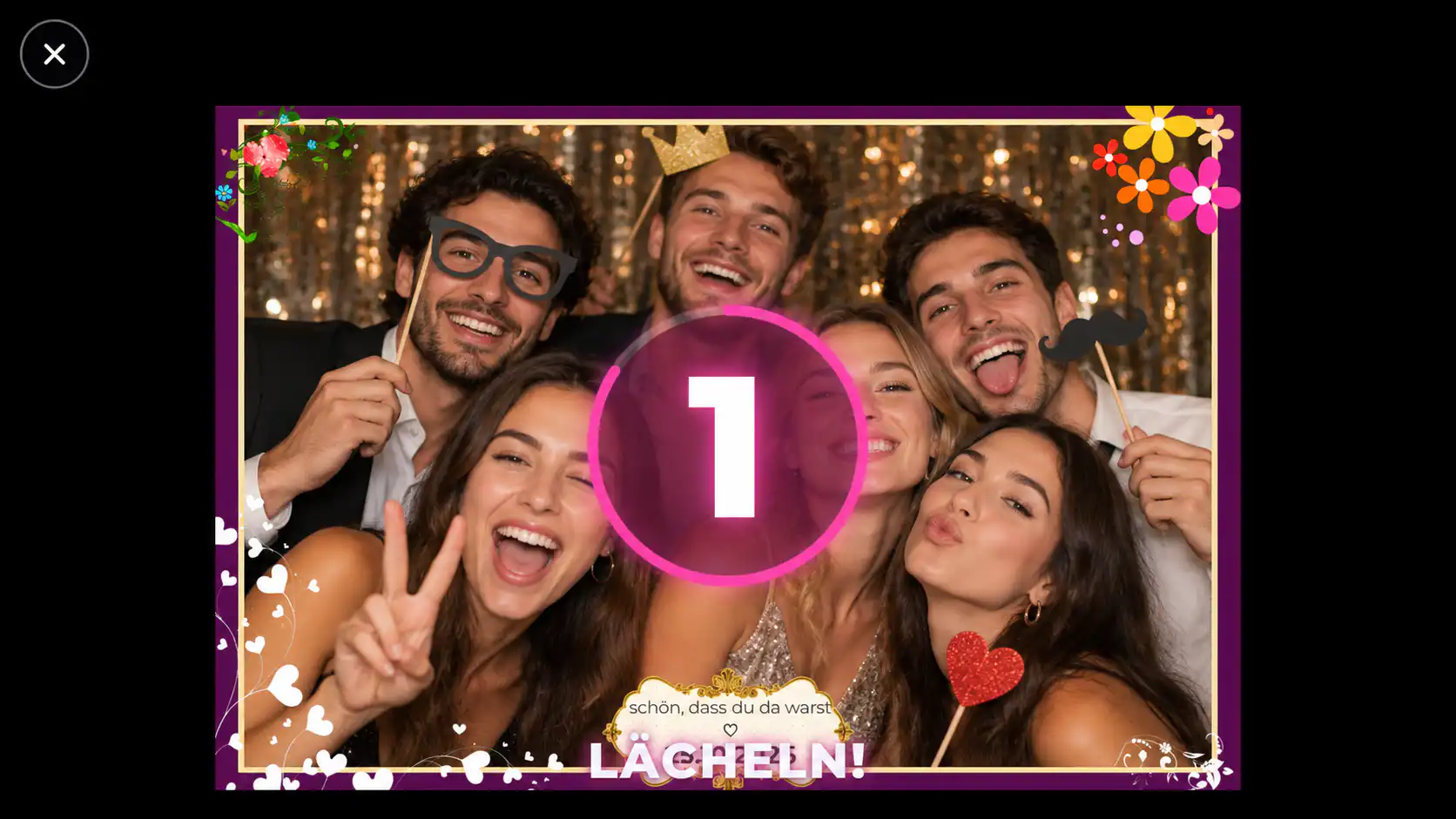
Auch während des Aufnahme-Countdowns bleibt das ausgewählte Fotolayout sichtbar. Statt auf eine separate Countdown-Anzeige zu wechseln, erscheint der Countdown direkt über dem Livebild innerhalb des Fotolayouts. Während die letzten Sekunden herunterzählen, können sich Ihre Gäste weiterhin live sehen. Dadurch haben sie ausreichend Gelegenheit, ihre Pose zu verändern, in die Kamera zu schauen und sich optimal zu positionieren. Der sichtbare Gestaltungsrahmen zeigt gleichzeitig, wie die spätere Aufnahme im gewählten Design angeordnet wird. Livebild, Fotolayout und Countdown bilden eine gemeinsame Benutzeroberfläche. Das sorgt für einen besonders übersichtlichen und professionellen Aufnahmeablauf.
Schon vor der Aufnahme sehen, wie das Foto aussehen wird
Das Besondere an der Layout-Auswahl von fotoboxware: Ihre Gäste müssen sich das spätere Fotolayout nicht erst vorstellen. Sie sehen bereits vor der Aufnahme eine Live-Vorschau direkt im gewählten Design. Gleichzeitig bleibt der Countdown gut sichtbar, während das Kamerabild weiter angezeigt wird. So können sich Ihre Gäste ganz auf ihre Pose konzentrieren. Sie wählen ihr Lieblingslayout, sehen sich live darin und erleben einen nahtlosen Fotoablauf bis zur Aufnahme. Das verbindet individuelle Gestaltung mit einer einfachen und verständlichen Bedienung.
Layout-Auswahl & Liveview in der Praxis
Entdecken Sie anhand unserer Softwareansichten, wie Gäste zwischen verschiedenen Fotolayouts wählen, ihr Livebild direkt im ausgewählten Design sehen und während des Countdowns ihre Position anpassen können. Vom ausgewählten Fotolayout bis zur fertigen Aufnahme: Erleben Sie, wie einfach und übersichtlich die Bedienung mit fotoboxware ist.
QR-Code für Fotos, Online-Galerie & Werbung
Machen Sie es Ihren Gästen besonders einfach, ihre Erinnerungen auch auf dem eigenen Smartphone wiederzufinden. Mit der integrierten QR-Code-Funktion von fotoboxware kann nach der Fotoaufnahme ein QR-Code auf dem Bildschirm angezeigt werden. Ihre Gäste scannen diesen ganz bequem mit der Kamera ihres Smartphones und gelangen zur hinterlegten Webseite. Verlinken Sie beispielsweise die Online-Galerie der jeweiligen Veranstaltung auf Ihrer eigenen Webseite, damit Gäste dort ihre aufgenommenen Fotos ansehen können, sobald diese online bereitgestellt wurden. Eine zusätzliche App ist dafür nicht erforderlich. Alternativ können Sie den QR-Code auch gezielt für Werbezwecke nutzen. Leiten Sie Besucher beispielsweise zu Ihrer Unternehmenswebseite, Ihren Fotobox-Angeboten oder zu einer Webseite des Veranstalters weiter. So verbinden Sie die Fotoaufnahme mit einem zusätzlichen digitalen Angebot. Ob als Zugang zur Eventgalerie oder als Werbemöglichkeit: Sie entscheiden, wohin der QR-Code Ihre Gäste führt.
QR-Code direkt nach der Fotoaufnahme
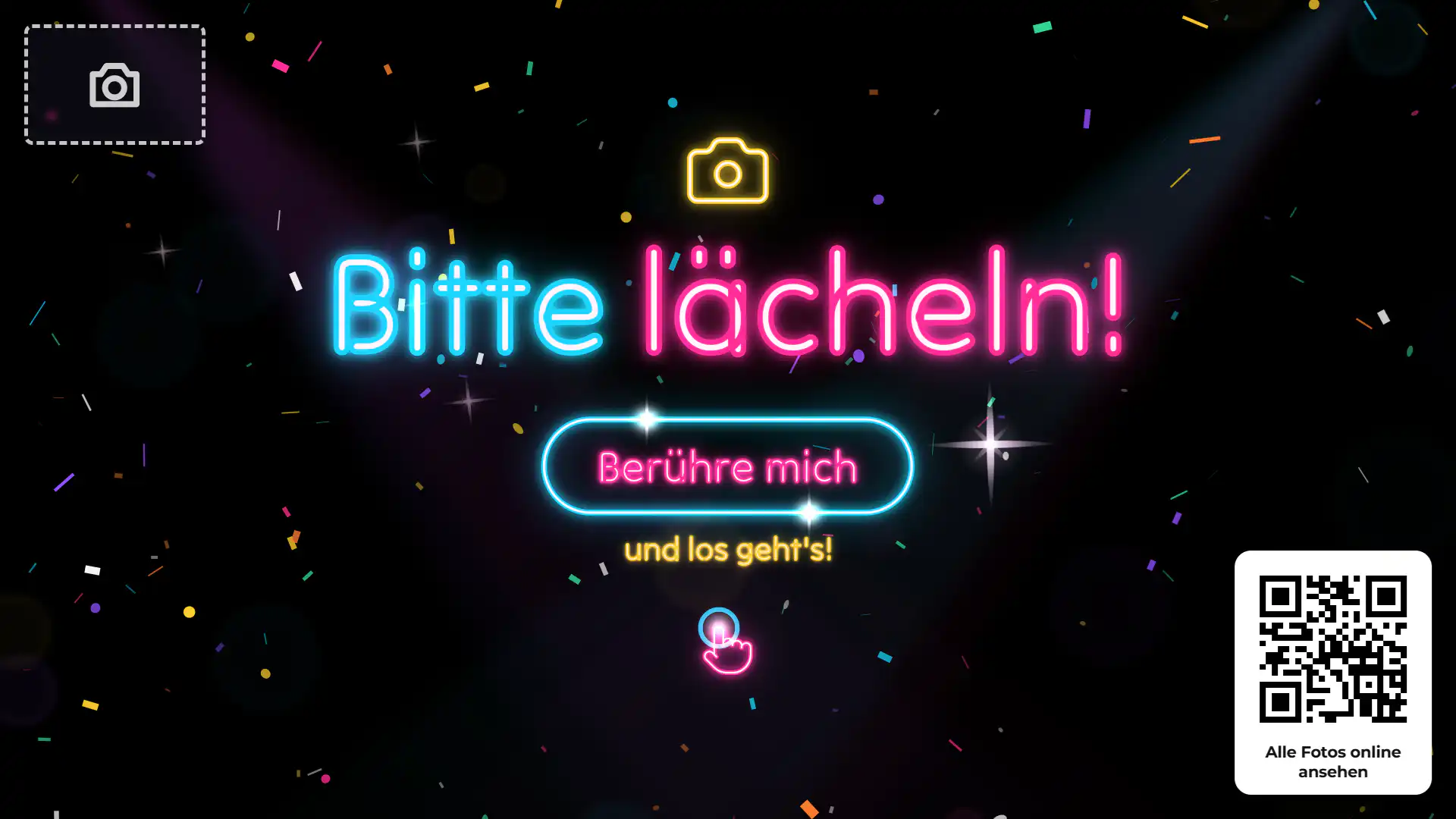
Nach einer erfolgreichen Fotoaufnahme kann Ihren Gästen ein QR-Code direkt auf dem Fotobox-Bildschirm angezeigt werden. Dadurch ist der Zugang zu weiteren digitalen Inhalten nur einen kurzen Scan entfernt. Ihre Gäste öffnen einfach die Kamera ihres Smartphones und richten sie auf den angezeigten QR-Code. Das Smartphone erkennt den hinterlegten Link und bietet an, die zugehörige Webseite direkt zu öffnen. Es ist weder die Eingabe einer langen Internetadresse noch die Installation einer speziellen App notwendig. Besonders bei Veranstaltungen mit vielen Gästen ist diese einfache Bedienung praktisch. So können Sie den Gästen bequem einen digitalen Zugang zu Ihren Online-Inhalten anbieten.
Direkt zur Online-Galerie Ihres Events
Nutzen Sie den QR-Code, um Ihre Gäste direkt zur Online-Fotogalerie auf Ihrer eigenen Webseite zu führen. Für Hochzeiten, Geburtstage und andere Veranstaltungen können Sie beispielsweise separate Eventgalerien auf Ihrer Webseite bereitstellen. Der QR-Code verweist auf die passende Galerie der jeweiligen Veranstaltung. Gäste können diese bequem mit ihrem Smartphone öffnen und dort nach ihren Fotos suchen. Sobald die aufgenommenen Bilder in der Online-Galerie bereitgestellt wurden, sind sie dort für Ihre Gäste erreichbar. Die Galerie befindet sich auf Ihrer hinterlegten Webseite. Sie behalten damit die Gestaltung und Organisation Ihres Online-Angebots selbst in der Hand. Für Ihre Gäste entsteht ein unkomplizierter Weg von der Fotobox zur digitalen Erinnerung.
Keine zusätzliche App erforderlich
Ihre Gäste benötigen keine spezielle Software, um den QR-Code zu verwenden. Ein handelsübliches Smartphone mit Kamera und Internetzugang genügt. QR-Code scannen, Link öffnen und die hinterlegte Webseite aufrufen. Der gesamte Vorgang erfolgt über die gewohnte Smartphone-Kamera und den Internetbrowser. Dadurch entfällt das Herunterladen einer zusätzlichen App oder die komplizierte Einrichtung einer gesonderten Anwendung. Das macht die Nutzung besonders unkompliziert. Auch Gäste, die wenig Erfahrung mit digitalen Fotobox-Funktionen haben, können den QR-Code bequem verwenden. Der direkte Zugriff ohne App reduziert unnötige Hürden und verbessert den Bedienkomfort. Für Fotobox-Vermieter bedeutet das: eine praktische Zusatzfunktion, die den Gästen leicht erklärt werden kann.
QR-Code auch für Werbung nutzen
Der QR-Code muss nicht ausschließlich zu einer Fotogalerie führen. Nutzen Sie diese Funktion alternativ als digitale Werbefläche für Ihr Unternehmen oder den Veranstalter. Hinterlegen Sie beispielsweise einen Link zu Ihrer Fotobox-Vermietung, Ihrer Unternehmenswebseite, einer besonderen Aktion oder einer Landingpage. Auch die Webseite eines Veranstalters oder eines Kunden kann als Ziel verwendet werden. Gerade für gewerbliche Fotobox-Vermieter bietet dies interessante Möglichkeiten. Besucher beschäftigen sich nach der Aufnahme mit ihren Fotos und können dabei gleichzeitig auf weitere Angebote aufmerksam gemacht werden. So kann aus der Nutzung Ihrer Fotobox ein zusätzlicher Kontakt mit Ihrem Unternehmen entstehen. Besonders praktisch: Sie können entscheiden, ob der QR-Code für eine Eventgalerie oder für einen anderen Weblink eingesetzt wird.
Ihre Webseite, Ihre Kunden, Ihre Werbung
Mit der QR-Code-Funktion von fotoboxware verknüpfen Sie Ihre Fotobox mit Ihrem eigenen Online-Angebot. Ihre Gäste können nach der Aufnahme bequem eine hinterlegte Internetadresse öffnen, ohne eine zusätzliche App installieren zu müssen. Ob Sie damit auf die Online-Galerie einer Veranstaltung, Ihre eigene Webseite oder ein Angebot Ihres Kunden verweisen, entscheiden Sie selbst. Die QR-Code-Funktion eignet sich damit nicht nur für die Bereitstellung eines Galerie-Links, sondern auch als zusätzliche Werbemöglichkeit. Bitte beachten Sie: Die verlinkte Online-Galerie beziehungsweise Webseite muss von Ihnen oder dem Veranstalter bereitgestellt werden. Die QR-Code-Funktion dient als einfacher Zugang zur hinterlegten Internetadresse.
QR-Code & Eventgalerie in der Praxis
Sehen Sie anhand unserer Softwareansichten, wie die QR-Code-Funktion innerhalb der Fotobox dargestellt werden kann. Von der Anzeige nach der Fotoaufnahme bis zum Aufruf einer verlinkten Eventgalerie: Entdecken Sie, wie einfach sich digitale Inhalte für Ihre Gäste zugänglich machen lassen. Der QR-Code kann alternativ auch für Ihre eigene Werbung oder eine Webseite des Veranstalters genutzt werden.
Kreative Farbfilter für individuelle Fotolooks
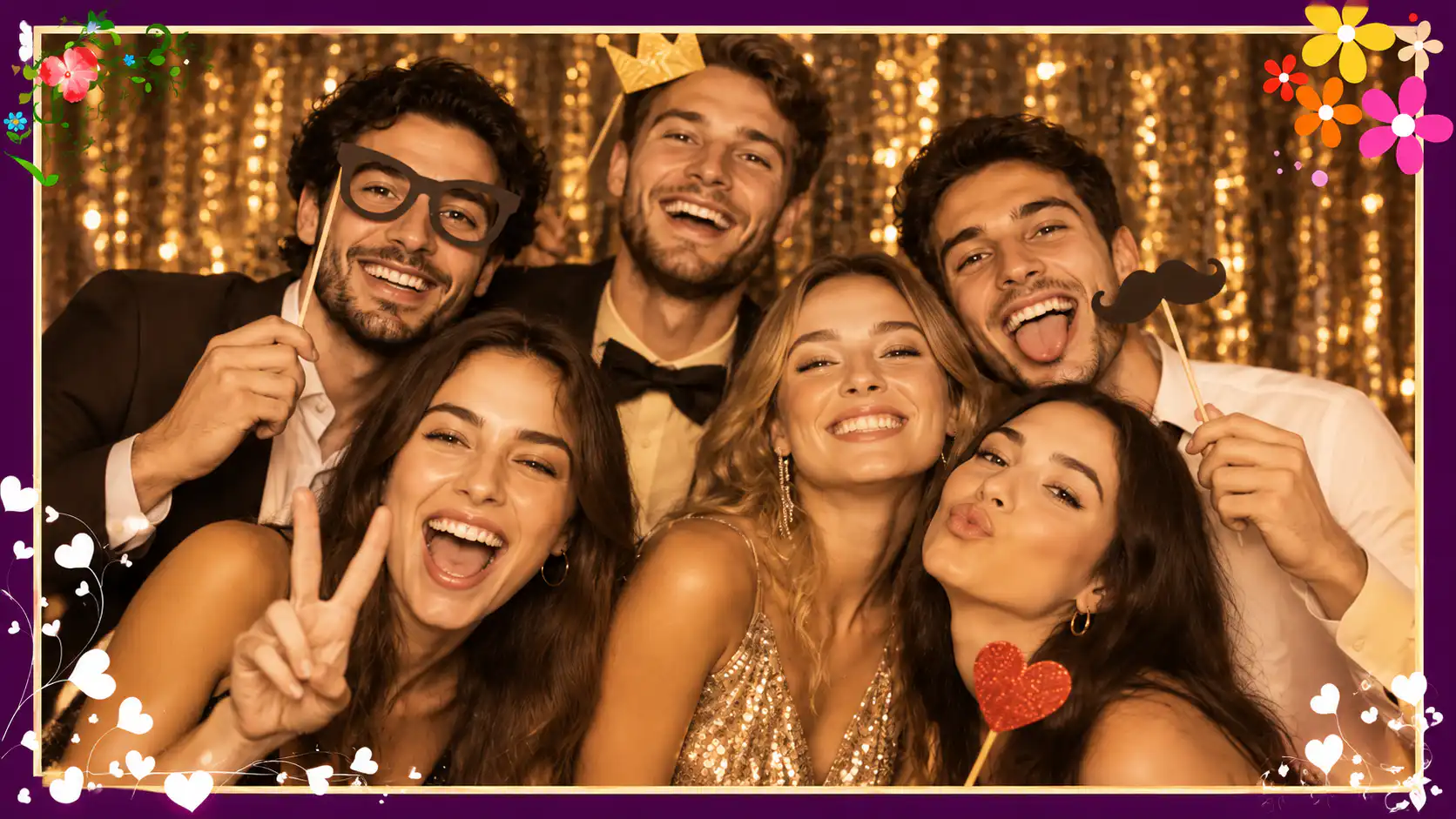
Verleihen Sie Ihren Fotobox-Aufnahmen mit mit unserer Software einen ganz besonderen Look. Ob zeitloses Schwarz-Weiß, nostalgisches Sepia oder warme, kühle und kräftige Farben: Mit den integrierten Fotofiltern gestalten Sie Ihre Aufnahmen passend zum jeweiligen Event. Besonders praktisch: Für jedes einzelne Fotofeld können Sie einen eigenen Farbfilter festlegen. So lassen sich innerhalb eines Fotolayouts unterschiedliche Bildstile miteinander kombinieren. Die gewünschten Filter werden bequem im Layout-Editor eingestellt und bei der Gestaltung der fertigen Fotos berücksichtigt. Mehr Abwechslung, individuelle Bildwirkungen und kreative Erinnerungen – ohne zusätzliche Bildbearbeitung.
Fünf verschiedene Farbfilter
Wählen Sie den passenden Bildstil für Ihre Veranstaltung. Mit Schwarz-Weiß entstehen elegante, zeitlose Fotoaufnahmen. Sepia sorgt für einen nostalgischen Vintage-Look. Die Filter Warm und Kühl verändern die Farbstimmung, während Kräftig die Farben besonders lebendig wirken lässt. Natürlich können Sie Ihre Fotos auch ohne Farbfilter im Originalstil verwenden.
Individuelle Filter pro Fotofeld
Ein besonderes Highlight ist die Möglichkeit, jedes Fotofeld unabhängig voneinander zu gestalten. Beispielsweise kann das erste Foto in Schwarz-Weiß erscheinen, das zweite in Sepia und das dritte in kräftigen Farben. Die einzelnen Filter legen Sie direkt im integrierten Layout-Editor fest. So entstehen kreative Fotocollagen, bei denen mehrere Bildstile innerhalb eines einzigen Layouts kombiniert werden.
Passend zu jeder Veranstaltung
Unterschiedliche Events verdienen unterschiedliche Bildstile. Für Hochzeiten eignen sich beispielsweise elegante Schwarz-Weiß-Aufnahmen oder warme Farbtöne. Ein Sepia-Filter verleiht Geburtstagsfotos einen nostalgischen Charakter. Bei Partys und Firmenevents können kräftige Farben für einen besonders lebendigen Look sorgen. Mit fotoboxware passen Sie die Bildwirkung an das gewünschte Veranstaltungsthema an.
Einfach im Layout-Editor festlegen
Die gewünschten Farbfilter werden direkt bei der Gestaltung Ihrer Fotolayouts eingestellt. Wählen Sie ein Fotofeld aus und legen Sie den passenden Bildstil fest. Sie benötigen dafür kein zusätzliches Grafikprogramm und müssen die fertigen Bilder nicht nachträglich einzeln bearbeiten. Die Filter sind Bestandteil Ihrer vorbereiteten Layoutgestaltung. Dadurch erhalten die aufgenommenen Fotos automatisch den von Ihnen festgelegten Bildlook.
Ein Fotolayout – mehrere Bildstile
Gestalten Sie kreative Fotolayouts mit unterschiedlichen Filtereffekten. Kombinieren Sie beispielsweise ein Schwarz-Weiß-Foto mit einer warmen Farbaufnahme und einem Bild im Sepia-Look. Alle Fotofelder behalten ihren individuell festgelegten Stil. So entstehen abwechslungsreiche Fotocollagen direkt in Ihrer Fotobox-Software – ganz ohne zusätzliche Bildbearbeitung.
Farbfilter im direkten Vergleich
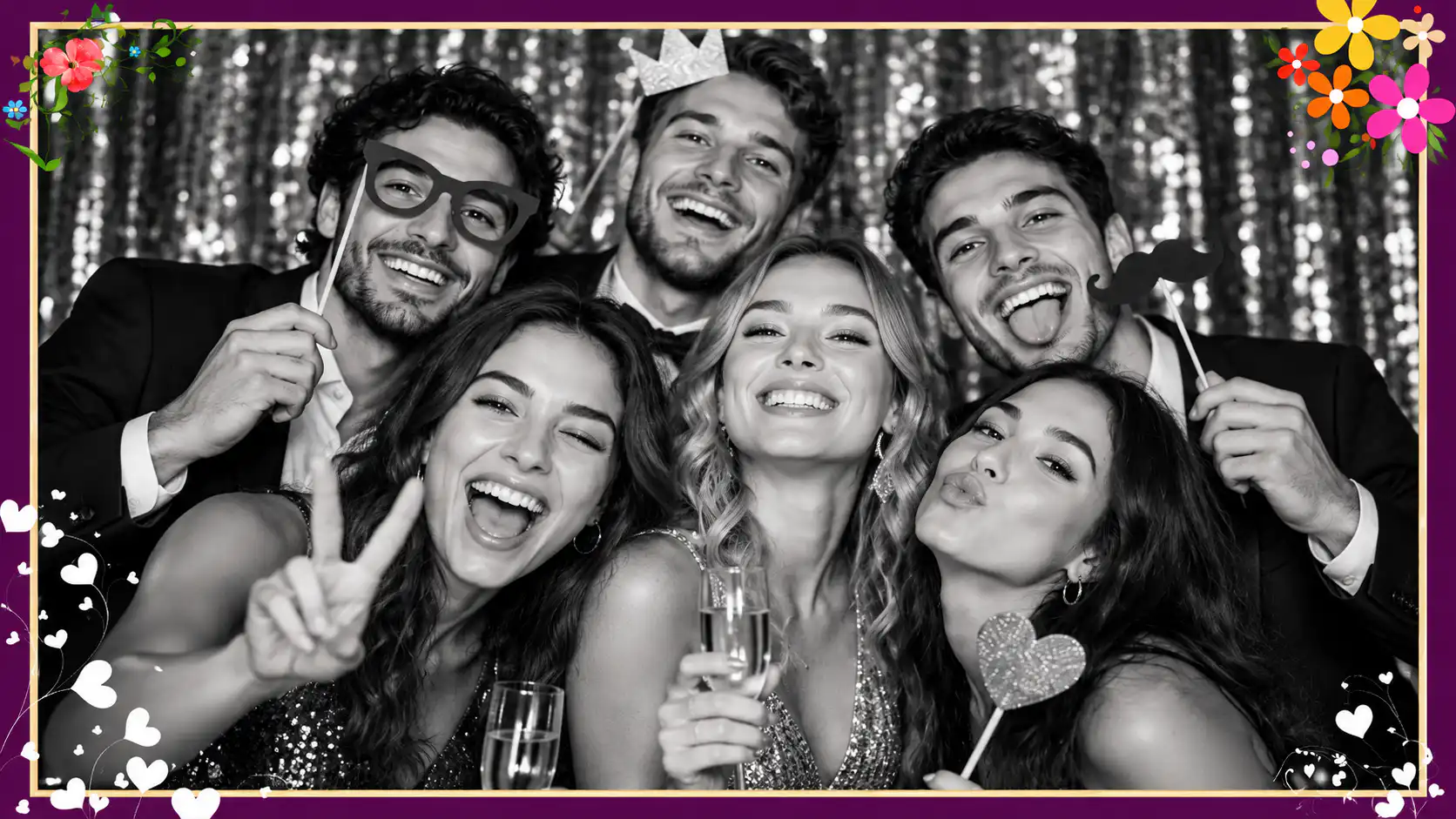
Entdecken Sie, wie unterschiedlich ein Fotomotiv mit verschiedenen Farbfiltern wirken kann. Unsere Beispielbilder zeigen einen klassischen Schwarz-Weiß-Look und einen warmen Sepia-Farbfilter. Beide Bildstile lassen sich direkt im Layout-Editor von fotoboxware für einzelne Fotofelder festlegen.
Kreative KI-Fotos für Fotobox & Fotospiegel
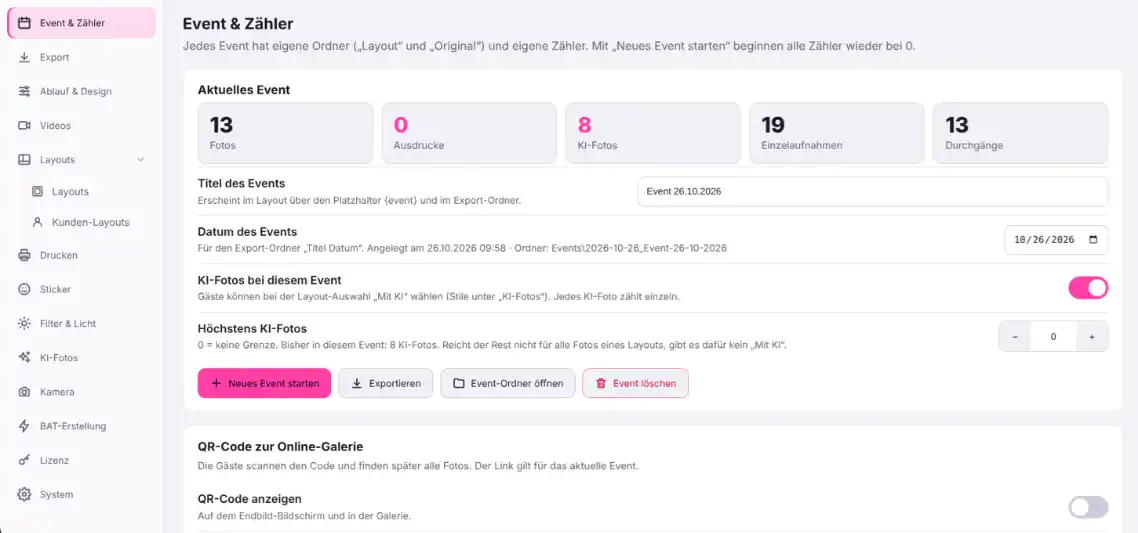
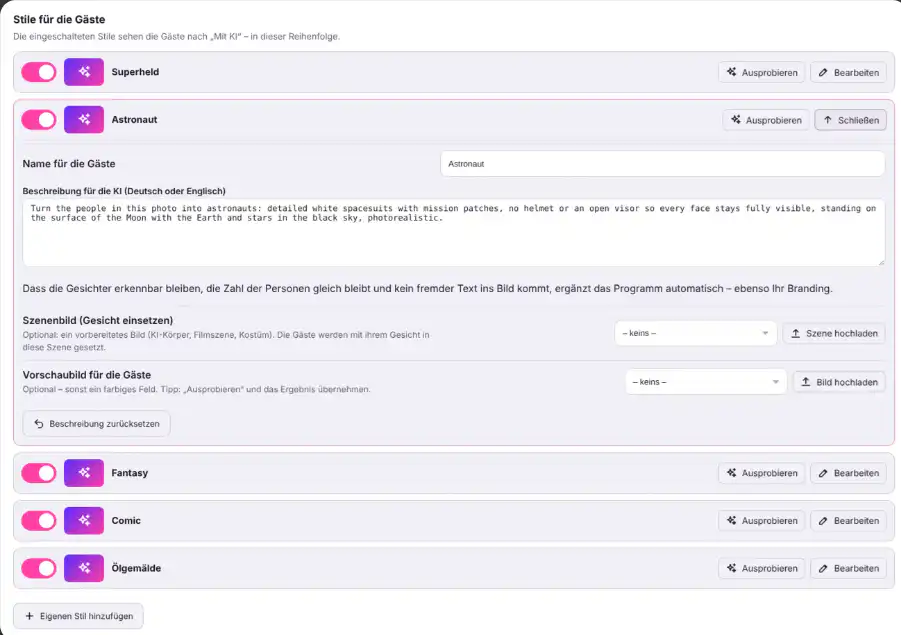
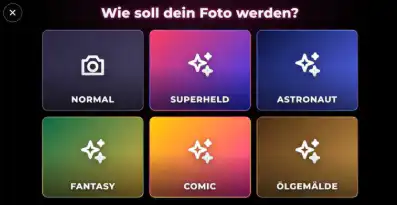
Erweitern Sie Ihre Fotobox und Ihren Fotospiegel mit künstlicher Intelligenz über OpenAI. Aus normalen Fotoaufnahmen können beeindruckende KI-Porträts, fantasievolle Kunstwerke oder außergewöhnliche Illustrationen entstehen. Ob Fantasy, Comic, Retro oder glamouröse Bildwelten: Die KI-Bildgenerierung bietet kreative Möglichkeiten für Hochzeiten, Geburtstage und Firmenevents. Besonders praktisch für Vermieter: Sie entscheiden selbst, für welche Events die KI aktiviert wird und wie viele KI-Bilder maximal erstellt werden dürfen. Ist das festgelegte Kontingent verbraucht, läuft die Fotobox oder der Fotospiegel mit den normalen Funktionen weiter.
Kreative KI-Bilder mit OpenAI
fotoboxware nutzt für die KI-Bildgenerierung die OpenAI-API. Aufgenommene Fotos können durch künstliche Intelligenz neu gestaltet werden. So entstehen beispielsweise fantasievolle Porträts, Comic-Illustrationen, künstlerische Gemälde oder Bilder in völlig neuen Umgebungen. Die KI ergänzt die klassischen Funktionen Ihrer Fotobox Software. Für die Nutzung benötigen Sie ein eigenes OpenAI-API-Konto und eine Internetverbindung.
KI für einzelne Events freischalten
Nicht jede Veranstaltung benötigt eine KI-Bildgenerierung. Deshalb können Sie selbst festlegen, für welche Events die KI-Funktion aktiviert oder deaktiviert werden soll. Beispielsweise schalten Sie die KI für eine Hochzeit frei und betreiben eine andere Fotobox bei einer Geburtstagsfeier ausschließlich mit den klassischen Fotofunktionen. So können Sie verschiedene Mietpakete mit oder ohne KI anbieten, ohne unterschiedliche Softwarelösungen zu benötigen.
KI-Bilder pro Event begrenzen
Sie bestimmen selbst, wie viele KI-Bilder bei einer Veranstaltung maximal generiert werden dürfen. Ob 20, 50, 100 oder eine andere Anzahl: Legen Sie das Bilderkontingent für jedes Event individuell fest. Dadurch können Sie Ihre Mietpakete flexibel gestalten und die Anzahl der möglichen KI-Generierungen kontrollieren. Besonders für professionelle Fotobox-Vermieter ist dies interessant, da für die OpenAI-Bildgenerierung separate Nutzungskosten anfallen können.
Fotobox läuft auch ohne KI weiter
Sobald das festgelegte KI-Bilderkontingent einer Veranstaltung aufgebraucht ist, werden keine weiteren KI-Bilder für dieses Event erstellt. Ihre Fotobox oder Ihr Fotospiegel funktioniert trotzdem ganz normal weiter. Ihre Gäste können weiterhin klassische Fotos aufnehmen, Fotolayouts nutzen und Bilder über einen kompatiblen Fotodrucker ausdrucken. So wird die Veranstaltung durch ein verbrauchtes KI-Kontingent nicht unterbrochen.
KI-Kontingent aufgebraucht? Die Fotobox läuft weiter!
Sie bestimmen die maximale Anzahl der KI-Bilder für jede Veranstaltung. Sobald dieses Limit erreicht ist, endet ausschließlich die KI-Bildgenerierung. Die normalen Funktionen von fotoboxware bleiben weiterhin verfügbar. Liveview, klassische Fotoaufnahme, Layouts und Sofortdruck können wie gewohnt genutzt werden.
Eigenes OpenAI-API-Konto erforderlich
Für die KI-Bildgenerierung benötigen Sie ein eigenes Konto auf der OpenAI-Plattform . Nach Einrichtung der API-Abrechnung verbinden Sie Ihren OpenAI-API-Schlüssel mit fotoboxware.
Wichtig: Die OpenAI-API-Kosten sind nicht in der fotoboxware-Softwarelizenz enthalten. OpenAI berechnet die Nutzung über Ihr eigenes API-Konto separat. Ein ChatGPT-Plus- oder ChatGPT-Pro-Abonnement beinhaltet diese API-Nutzung nicht.
Für die KI-Bildgenerierung wird eine Internetverbindung benötigt. Die hierfür erforderlichen Fotos werden zur Verarbeitung an OpenAI übertragen. Der Betreiber muss die datenschutzrechtlichen Voraussetzungen sicherstellen.
Durch das individuell einstellbare KI-Bilderlimit begrenzen Sie die Anzahl der Generierungen, nicht automatisch die API-Kosten in Euro. Die aktuellen Preise finden Sie auf der offiziellen OpenAI-Preisseite .
KI-Bilder automatisch gekennzeichnet
Jedes KI-generierte Bild erhält automatisch einen maschinenlesbaren Vermerk in den Bilddaten (IPTC-Standard „Digital Source Type"). Das unterstützt Sie bei der Transparenzpflicht für KI-Bilder nach Art. 50 der europäischen KI-Verordnung (AI Act). Normale Fotos ohne KI-Bearbeitung erhalten keinen solchen Vermerk.
Zusätzlich können Sie einen sichtbaren Hinweis als Text oder Logo auf dem fertigen Bild und auf Wunsch auch auf den Einzelfotos einblenden. Position, Größe und Deckkraft wählen Sie selbst. Eine Vorschau zeigt Ihnen das Ergebnis, bevor das Event beginnt.
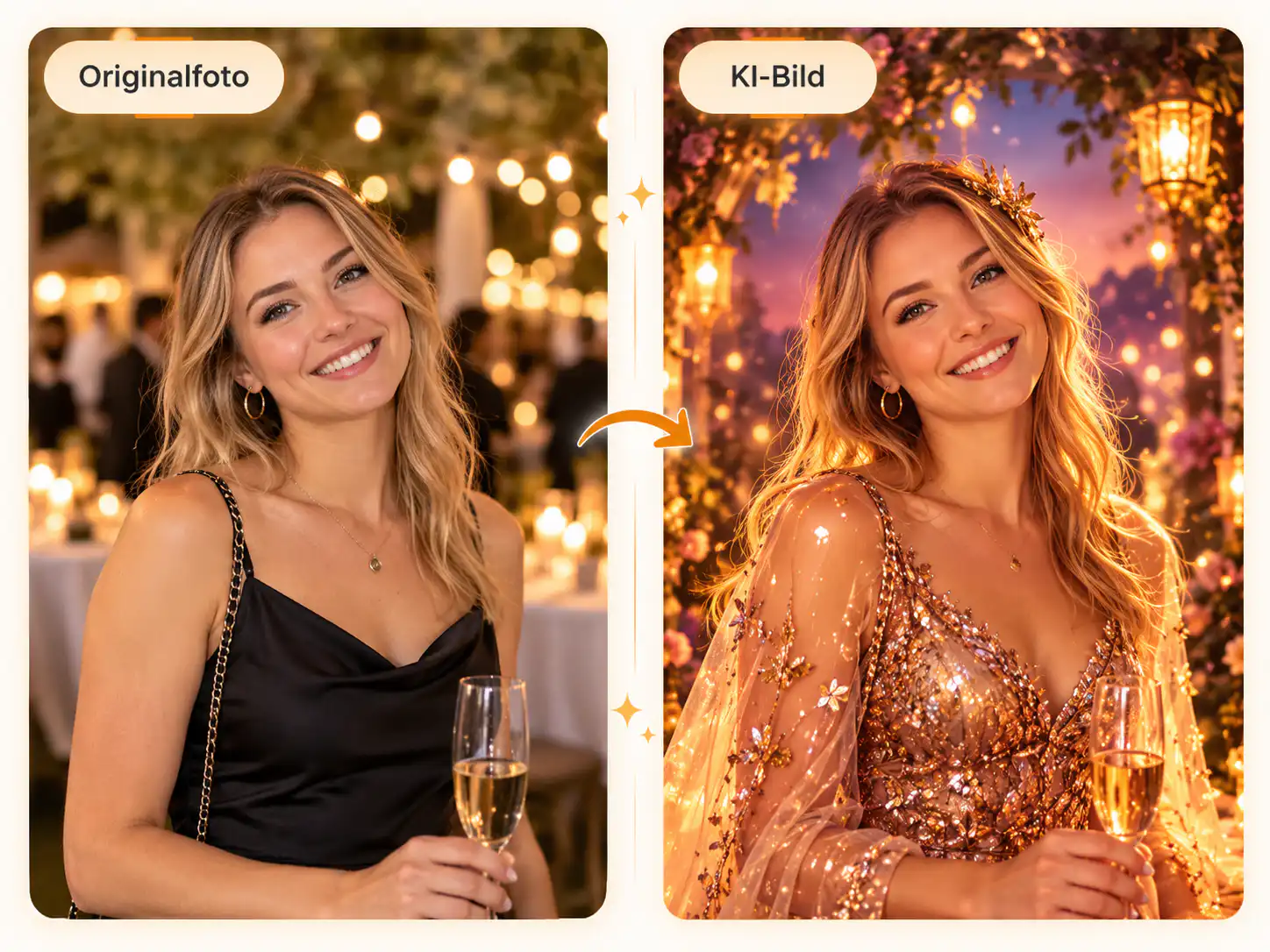
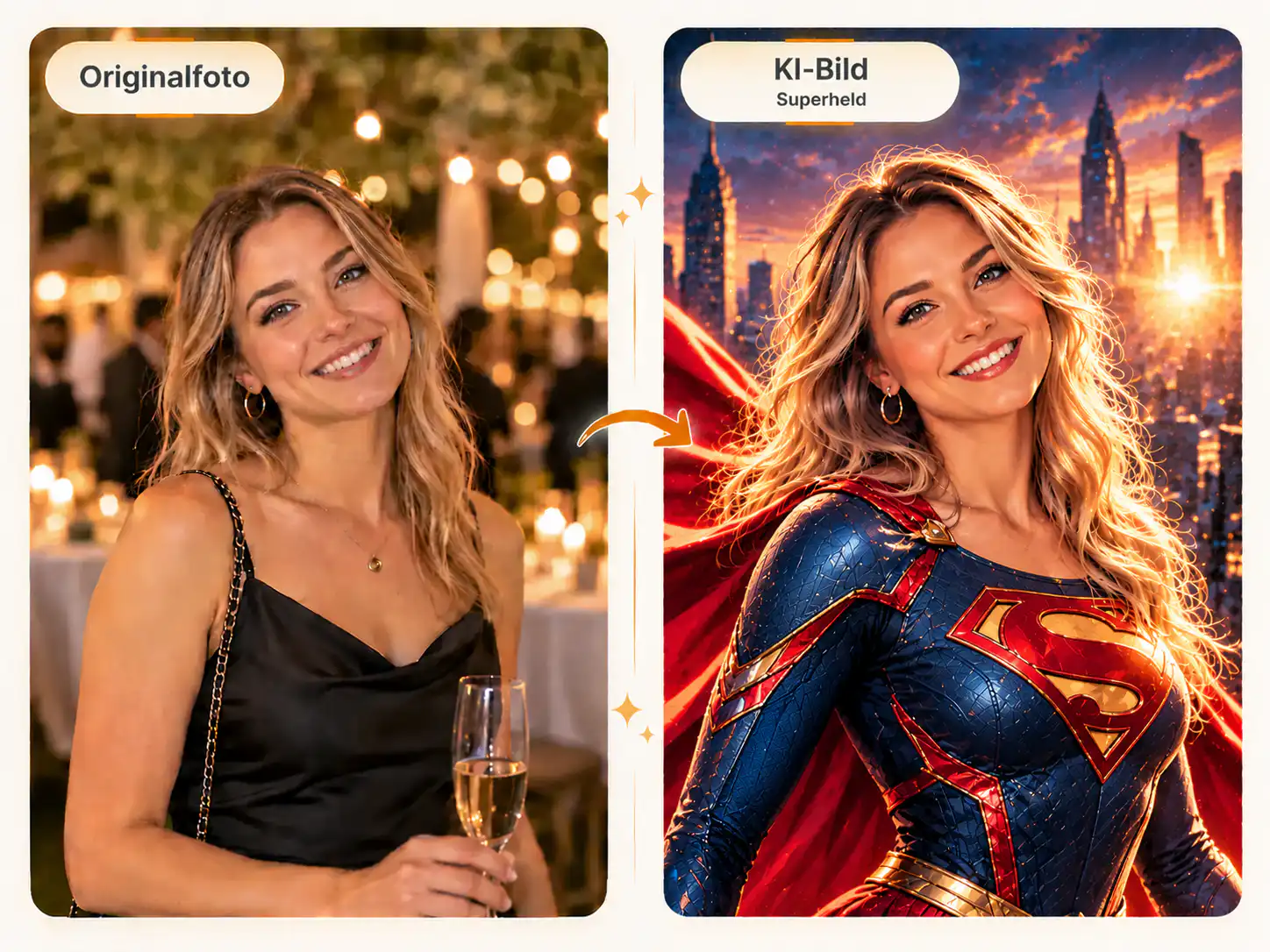
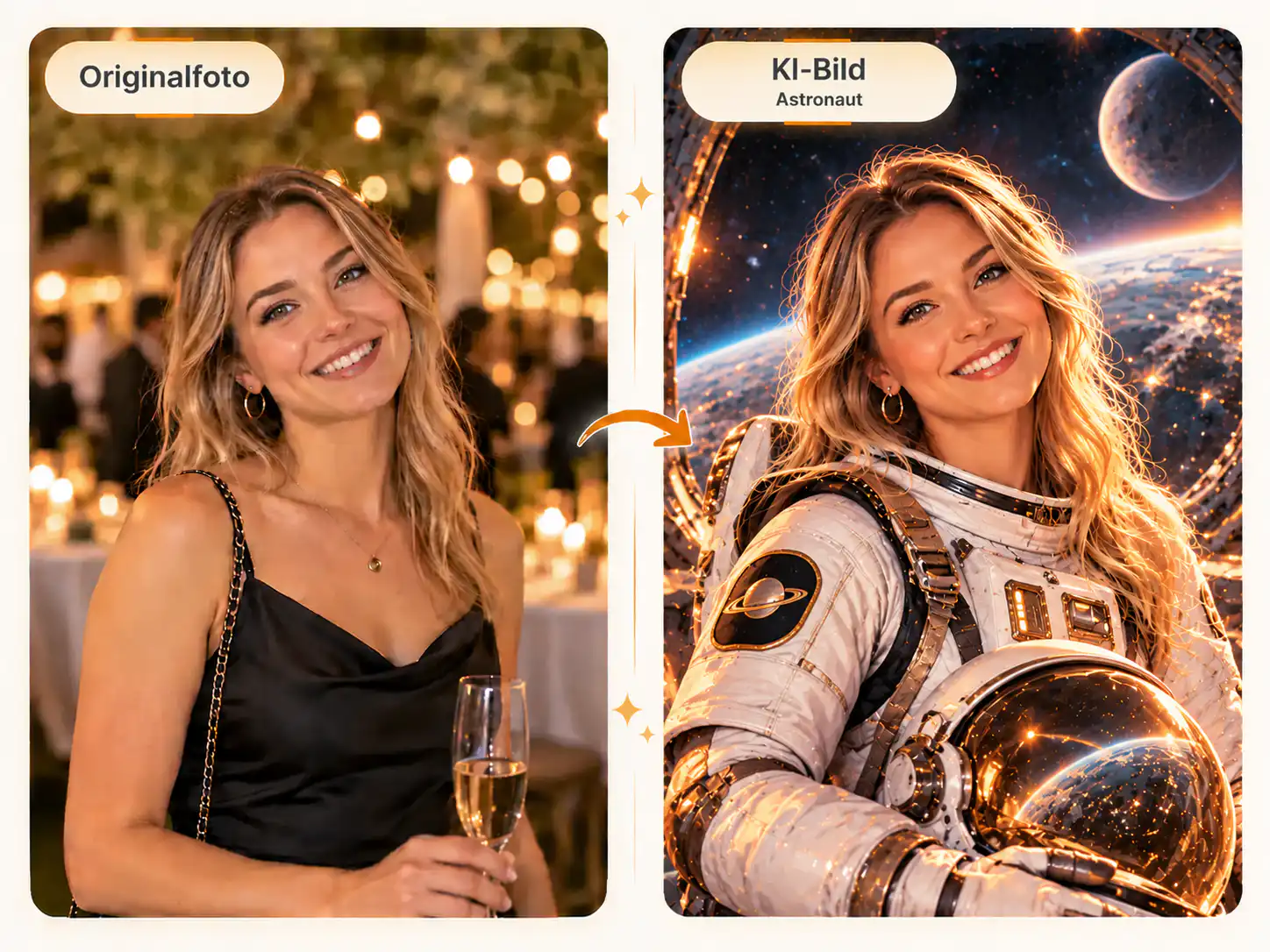
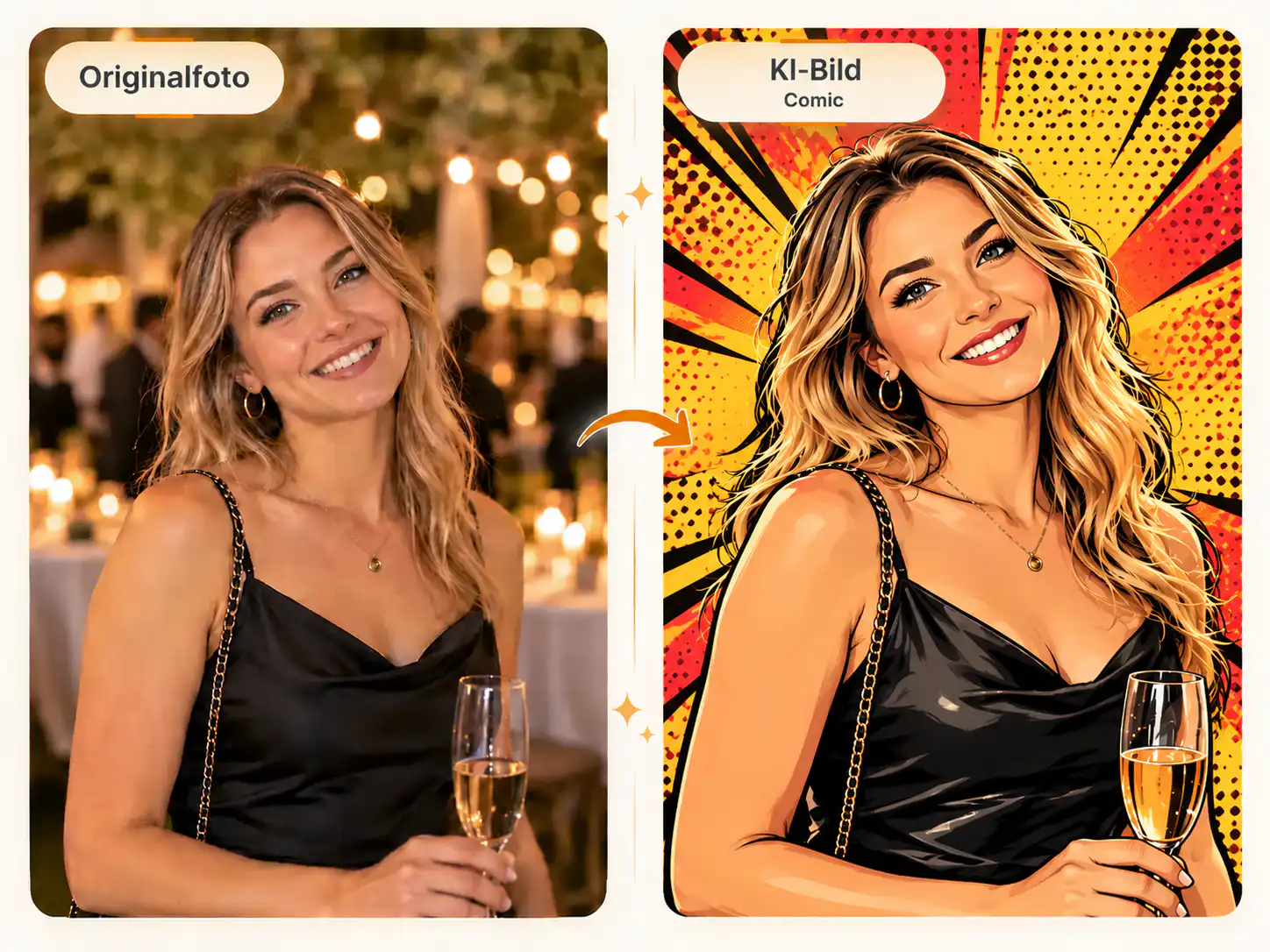
Originalfoto und KI-Bild im direkten Vergleich
Entdecken Sie, wie aus einer klassischen Fotoaufnahme ein außergewöhnliches KI-Kunstwerk entstehen kann. Unser Beispiel zeigt links ein normales Foto und rechts eine fantasievolle, KI-generierte Bildgestaltung. Durch künstliche Intelligenz können unter anderem Kleidung, Bildhintergrund, Farben und Lichtstimmung verändert werden.
Mehr über die KI-Fotobox erfahren
Entdecken Sie weitere Informationen zur OpenAI-Integration, zu den Event-Einstellungen und den individuell festlegbaren KI-Bilderlimits.
Neue Hintergründe per Greenscreen
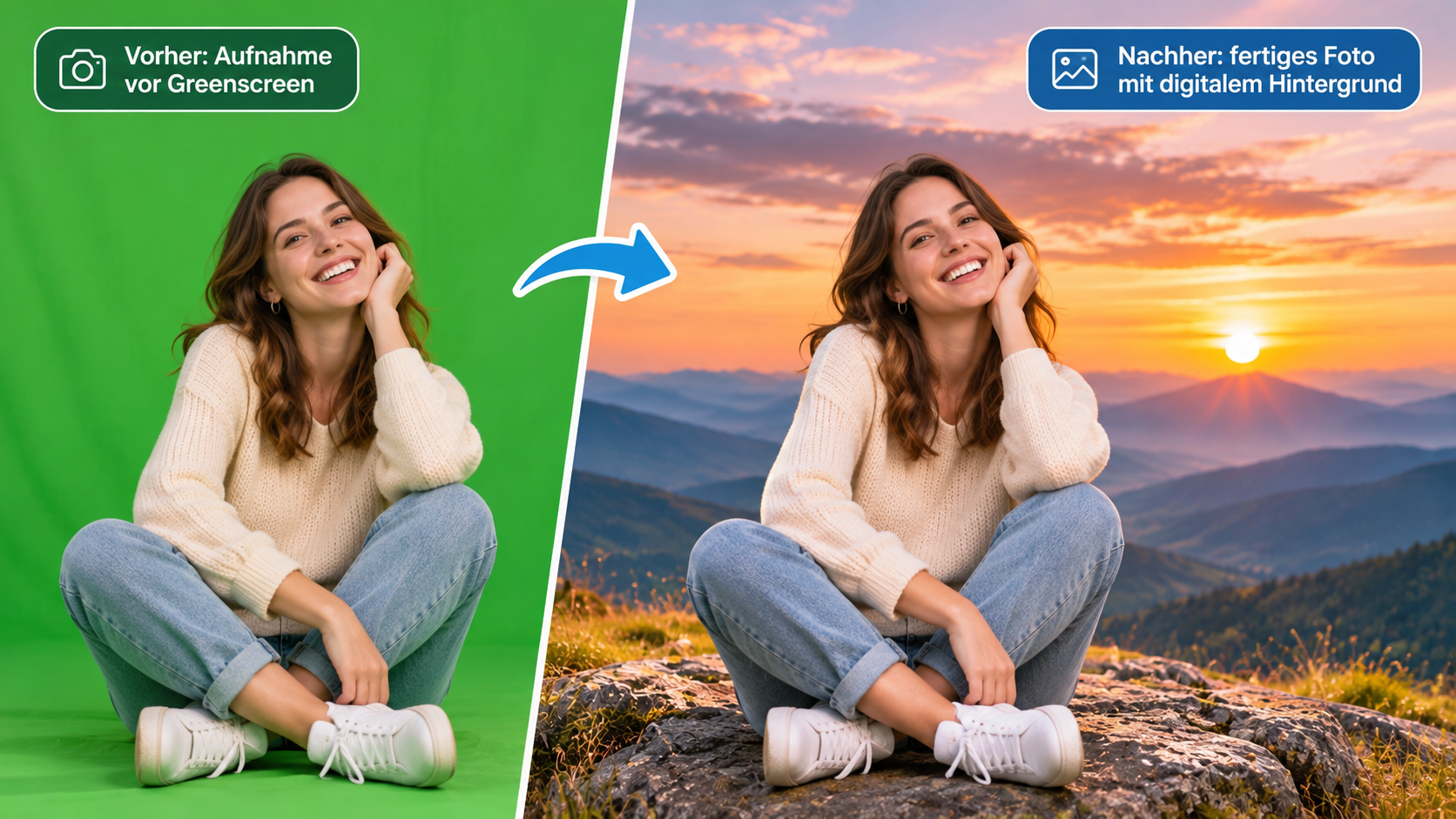
Stellen Sie ein grünes oder blaues Tuch hinter Ihre Gäste. fotoboxware ersetzt es automatisch durch einen Hintergrund Ihrer Wahl, zum Beispiel Strand, Skyline, Firmenwand oder Motto-Kulisse. Ihre Gäste sehen sich schon im Livebild vor dem neuen Hintergrund und wählen ihn auf Wunsch selbst aus. Im Admin-Bereich schalten Sie den Greenscreen ein oder aus und prüfen alle Einstellungen in der Vorschau, bevor das Event beginnt.
Der neue Hintergrund schon im Livebild
Die Grafikeinheit des PCs tauscht den Hintergrund in Echtzeit. Ihre Gäste können sich so vor der Aufnahme passend in Szene setzen. Das fertige Foto wird in voller Kamera-Auflösung freigestellt. Das unveränderte Kamerafoto bleibt als Sicherung erhalten.
Bis zu 24 Hintergründe
Ihre Hintergründe laden Sie als JPG oder PNG hoch und bringen sie in die gewünschte Reihenfolge. Bei mehreren Hintergründen wählen Ihre Gäste nach dem Antippen des Startbildschirms , oder Sie legen einen festen Hintergrund fest. Auch bei gedrehter oder gespiegelter Kamera steht der Hintergrund im fertigen Bild richtig herum.
Saubere Kanten, auch an Haaren
Wählen Sie Grün, Blau oder eine eigene Farbe. Am genauesten geht es mit einem Tipp auf das Tuch im Vorschaubild. Drei Regler sorgen für ein natürliches Ergebnis: Toleranz, weiche Kante und Farbsaum entfernen . Damit verschwindet auch der grüne oder blaue Schimmer an Haaren und Konturen.
Vorschau zum Testen vor dem Event
In der Vorschau vergleichen Sie „Vorher“ und „Nachher“ mit dem neuesten Kamerafoto, einem Testfoto direkt aus der Kamera oder einem Beispielbild. So stellen Sie den Greenscreen beim Aufbau in Ruhe ein, noch bevor der erste Gast kommt.
Tipp für perfekte Greenscreen-Fotos
Ein glattes, gleichmäßig ausgeleuchtetes Tuch und etwas Abstand zwischen Gast und Tuch bringen das beste Ergebnis. Kleidung in der Farbe des Tuchs wird mit ersetzt. Bei grüner Kleidung nehmen Sie deshalb besser ein blaues Tuch.
Gut zu wissen
Für den Hintergrundtausch brauchen Sie ein grünes oder blaues Tuch bzw. einen Hintergrund in einer einheitlichen Farbe . Ohne farbigen Hintergrund ist kein Tausch möglich.
Der Greenscreen läuft komplett offline auf der Fotobox, ohne Internet und ohne zusätzliche Kosten. Bei KI-Fotos ist er nicht aktiv, weil dort die KI den Hintergrund gestaltet.
Vorher und nachher im direkten Vergleich
Von der grünen Leinwand zur beeindruckenden Berglandschaft: Das Beispiel zeigt anschaulich, wie ein gewöhnliches Foto durch einen digitalen Hintergrund verwandelt werden kann. Die fotografierte Person bleibt dabei erhalten.
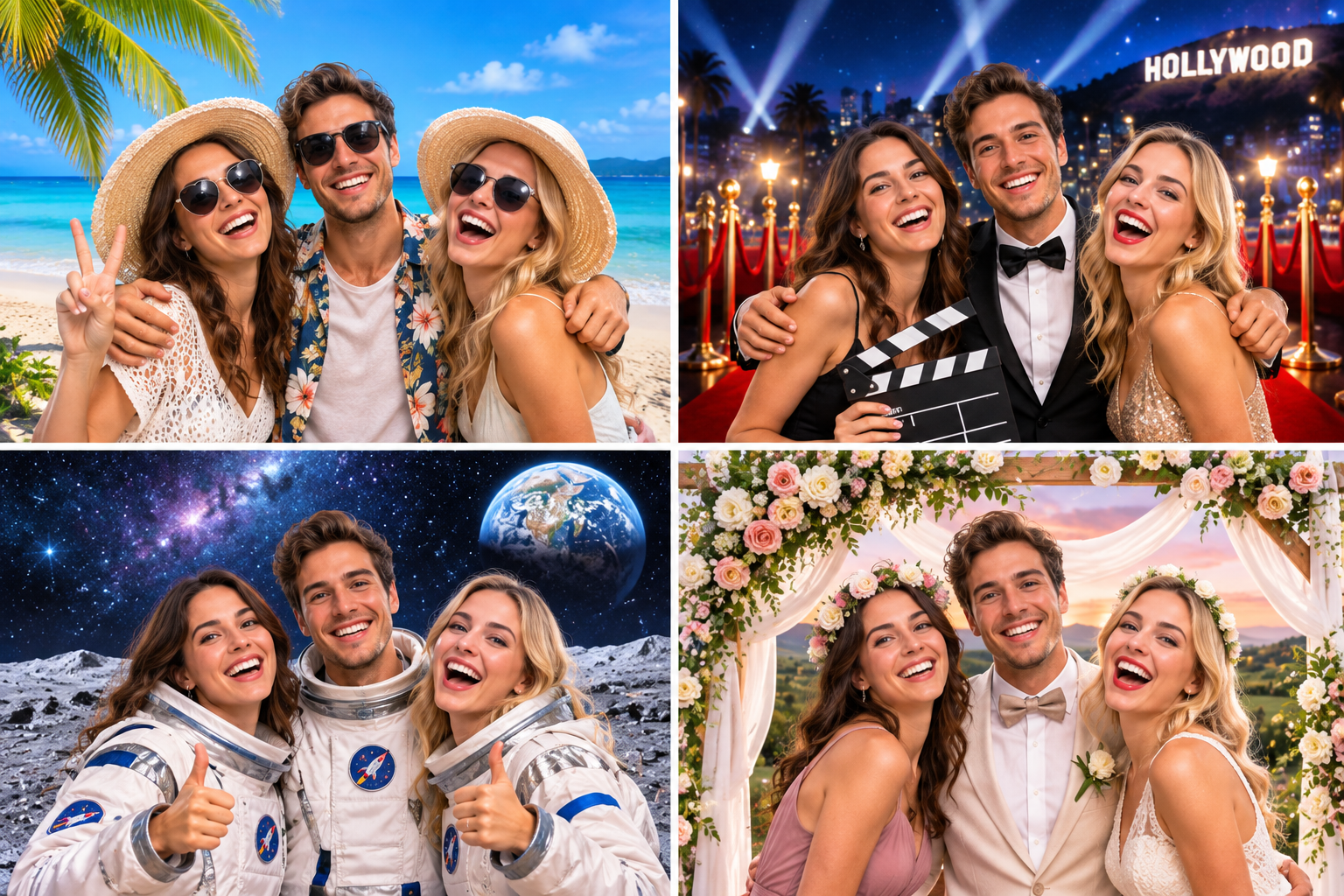
Vier Hintergründe – unzählige Möglichkeiten
Ob tropischer Strand, glamouröse Filmkulisse, Weltraumabenteuer oder romantische Hochzeit: Mit bis zu 24 vorbereiteten Hintergründen bieten Sie Ihren Gästen eine abwechslungsreiche Auswahl. Die Motive können passend zum Anlass gestaltet und von Ihren Gästen direkt am Touchscreen ausgewählt werden.